WordPress初心者におすすめ|囲い枠が作れる標準ブロック3選
はじめに
WordPressの操作サポートをしていると、
初心者の方からよく聞かれるのが、
- 文章を目立たせたい
- ここだけ囲いたい
- 重要なポイントを分かりやすくしたい
というご要望です。
実は、WordPress標準ブロックだけでも「囲い枠」は作れます。
今回は、初心者の方でも使いやすいおすすめの囲い枠ブロック3つをご紹介します。

① テーブルブロック(初心者に一番おすすめ)
まず最初におすすめなのが、テーブルブロックです。
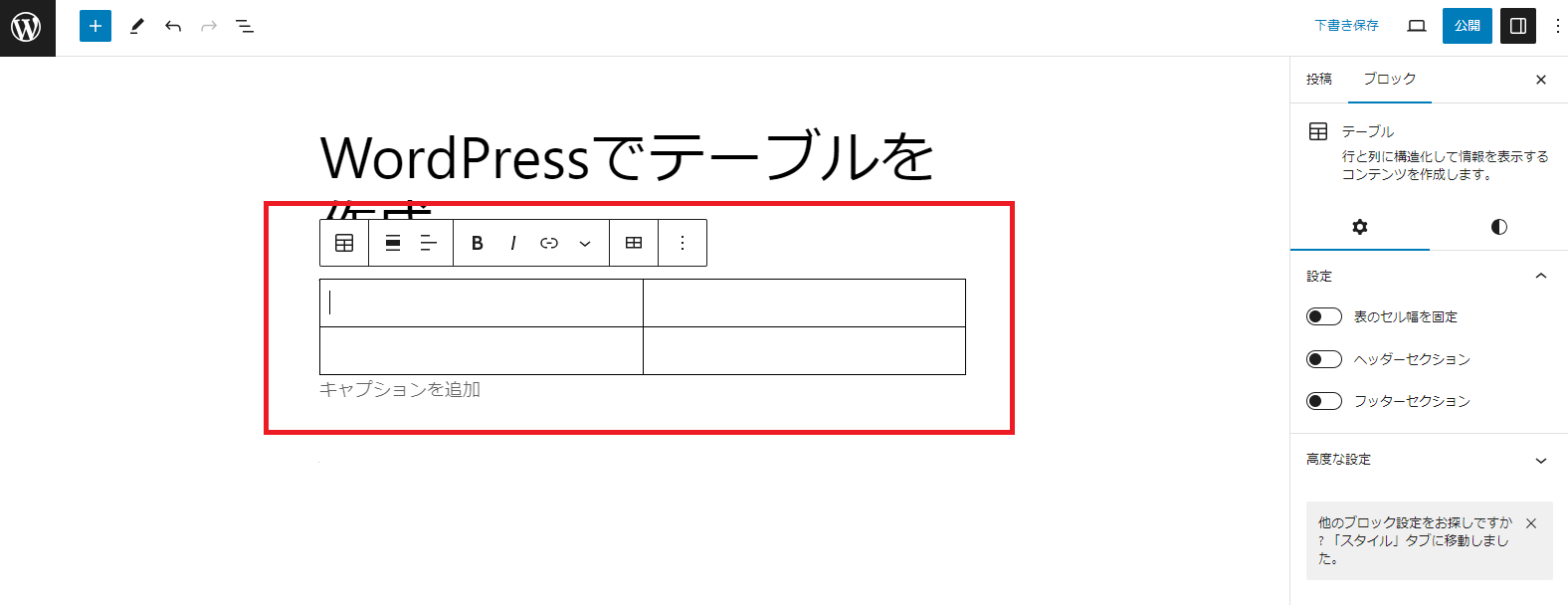
なぜテーブルがおすすめ?
- 何もしなくても枠が付く
- デザインが崩れにくい
- 操作がシンプル
使いどころ
- 注意書き
- 補足説明
- 手順のまとめ
文章が多くなりがちな初心者の方には、「1マスだけのテーブル」も立派な囲い枠になります。
テーブルブロックの基本的な使い方や、
表の作成・編集方法については、以下の記事で詳しく解説しています。
囲い枠として使う場合の考え方もあわせてご確認ください。
② 引用ブロック(シンプルに囲いたいとき)
次に使いやすいのが、引用(Quote)ブロックです。
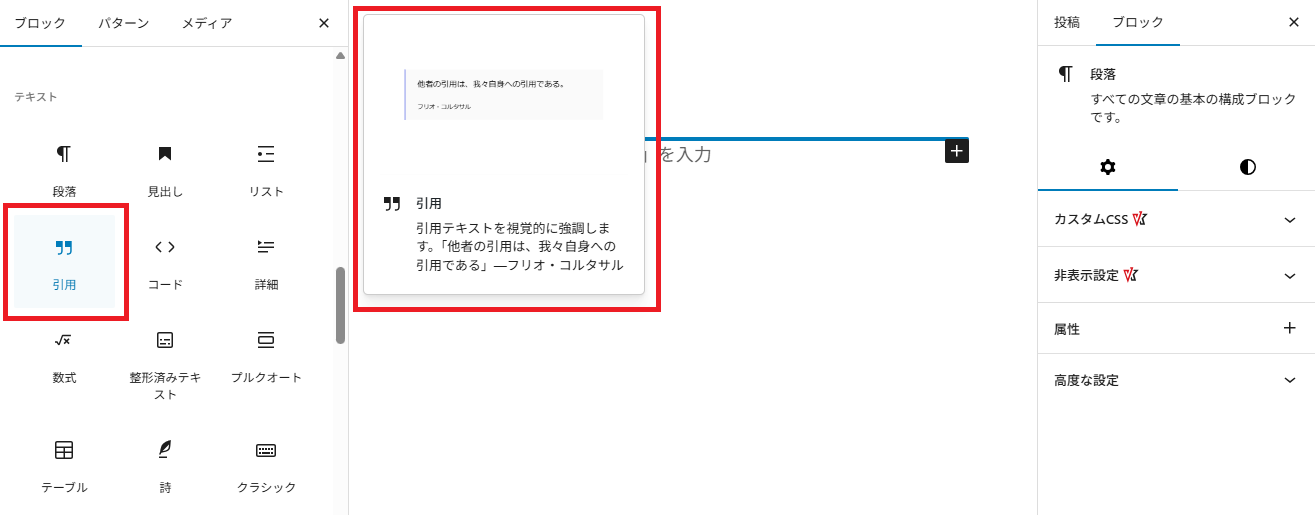
引用ブロックは、
文章を入力するだけで自動的に枠や装飾が付きます。
使いどころ
- ワンポイント説明
- 補足コメント
- ちょっと目立たせたい文章
※ デザインはテーマによって多少変わりますが、操作はとても簡単です。
引用(Quote)ブロックの基本操作や、
デザインの考え方については、以下の記事で詳しくまとめています。
③ カバーブロック(慣れてきた方向け)
少し慣れてきたら、カバーブロックも囲い枠として使えます。
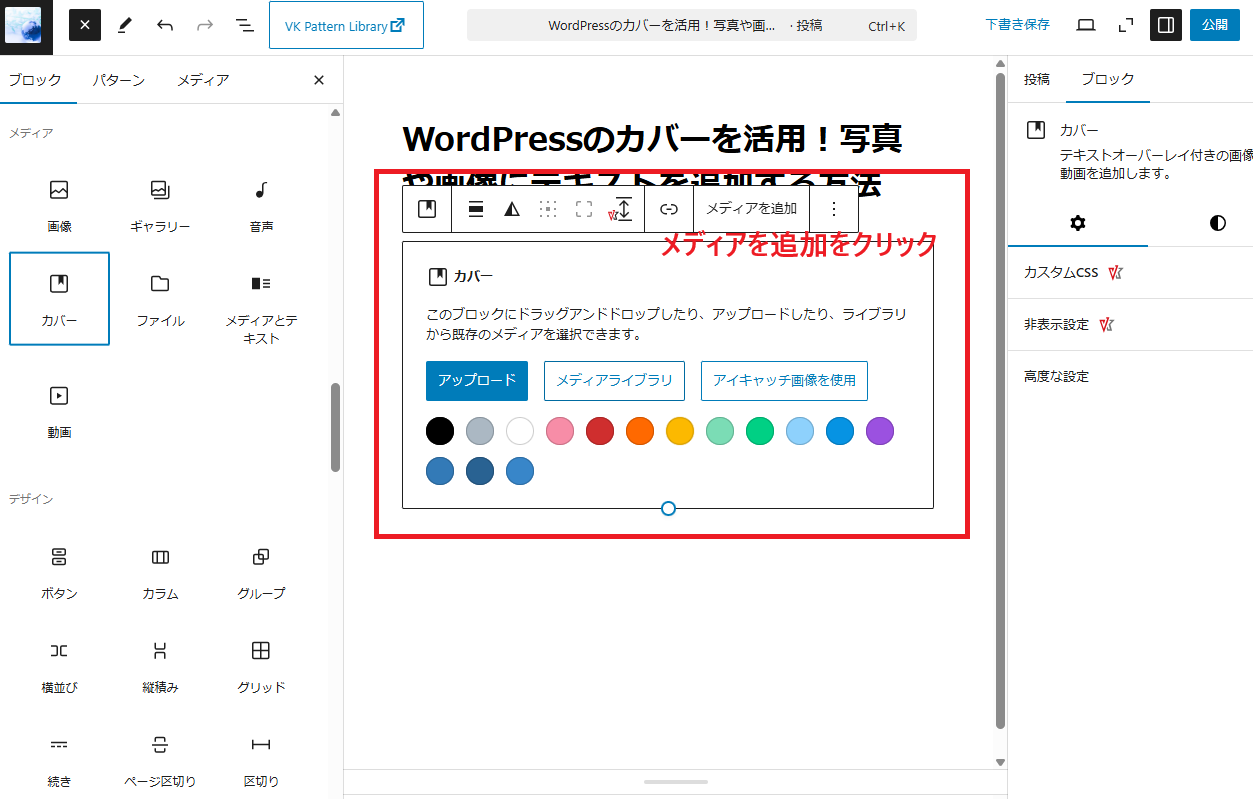
特徴
- 背景色を設定できる
- 文字サイズも自由
- デザインの幅が広い
背景色を薄く設定すれば、「囲い枠風」の表現ができます。
カバーブロックは、
写真や背景色を使って囲い枠のような表現をしたい場合にも活用できます。基本的な使い方については、以下の記事で解説しています。
段落ブロックでも囲い枠は作れる?
実は、段落ブロックだけでも囲い枠は可能です。
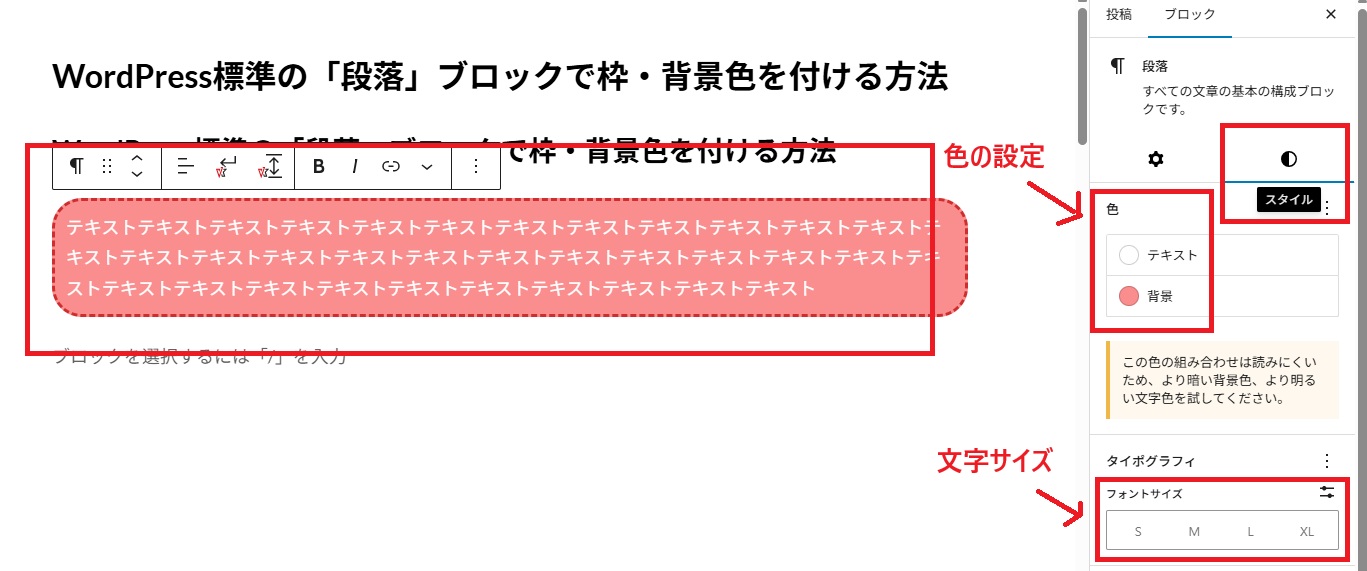
ただし、
- 余白
- 背景色
- 枠線
などの調整が必要になるため、初心者の方には少し難しめです。
まずは、
- テーブル
- 引用
- カバー
から慣れるのがおすすめです。
段落ブロックでも、
背景色や枠を使って囲い枠のような表現は可能です。ただし、設定項目が多く少し慣れが必要なため、詳しい手順は以下の記事をご覧ください。
プラグインを入れなくても大丈夫
囲い枠を作るために、無理にプラグインを入れる必要はありません。
WordPress標準ブロックだけでも、十分に分かりやすい表現が可能です。
まとめ
- 囲い枠は初心者でもよく使いたくなる
- WordPress標準ブロックだけで対応できる
- 最初は「テーブル」がおすすめ
- 慣れたら「引用」「カバー」も使える
「どのブロックを使えばいいか迷ったら、まずはテーブル」これだけ覚えておけば大丈夫です。
バリューネットからひとこと
WordPressは、
難しい操作を覚えなくても、できることが意外と多いです。
操作に不安がある方も、少しずつ標準ブロックに慣れていくことで、自分で更新できる幅が広がっていきます。
ホームページ制作やSEO対策についてのご相談は、バリューネットの公式サイトからお気軽にお問い合わせいただけます。
「具体的な相談内容が決まっていない」という方も歓迎です
スタッフが丁寧にヒアリングさせていただきます
無理な営業は一切ありませんのでご安心下さい

公式LINE(認証済):@940dyohb
(友だち追加 → 検索 → ID入力で見つかります)
メール・お電話、どちらでもご相談いただけます
ご都合の良い方法でお気軽にお問い合わせ下さい