WordPressカラムブロック|スマホ表示と列数の基本を解説
はじめに
WordPressでカラム(Columns)ブロックを使っていると、
- パソコンでは横並びなのに、スマホでは縦に並ぶ
- カラム数を指定しているのに、思った表示にならない
- これは設定ミス?それとも不具合?
といったご相談をいただくことがあります。
この記事では、
WordPress標準のカラム(Columns)ブロックの基本仕様について、スマホ表示と列数の考え方を中心に、分かりやすく解説します。
カラム(Columns)ブロックとは
カラム(Columns)ブロックは、
複数の要素を横並びに配置できる WordPress標準ブロックです。
- 画像と文章を横に並べたい
- 2列・3列レイアウトを作りたい
といった場面でよく使われます。
特別なテーマやプラグインを使わなくても、標準機能だけで利用できます。
PC表示の場合|列数は自由に設定できる
パソコン表示では、
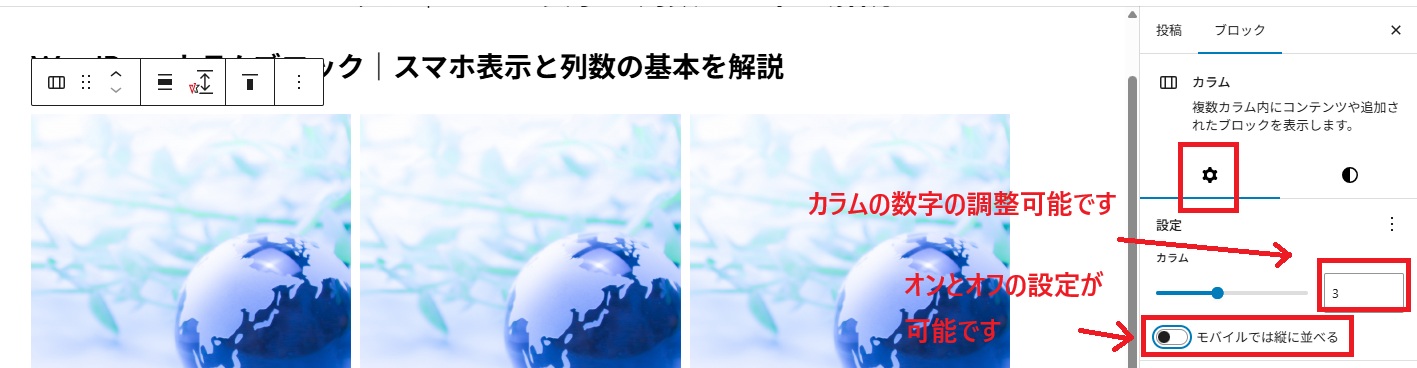
カラムブロックの設定から 列数(2列・3列など) を指定できます。
設定した列数どおりに、
横並びで表示されるのが基本です。
スマホ表示の場合|縦並びが基本
一方、スマホ表示では考え方が少し変わります。
スマホでは縦並びが基本
カラムブロックは、
スマホでは 縦並び表示を前提 とした設計になっています。
これは、
画面が小さいスマホでも文字や画像を読みやすくするためです。
スマホ表示の設定について
カラム(Columns)ブロックには、スマホ表示に関する設定があります。
- モバイル表示時の並び方
- 列数指定時の挙動
これらは WordPress標準の範囲内で制御 されます。
設定内容や表示環境によっては、スマホでも横並びになるケースがありますが、常に横並びが保証されるわけではありません。
スマホで横並びにならないのは不具合?
結論から言うと、不具合ではありません。
スマホ表示で縦並びになる場合でも、
- 表示が壊れている
- 設定ミス
ということではなく、
WordPress標準の仕様どおりの挙動です。
カラム数と表示の考え方
実務上は、次のように考えるのがおすすめです。
- PC表示:横並び前提でレイアウトを考える
- スマホ表示:縦並び前提で読みやすさを優先する
特に、
3カラム以上をスマホで横並びにすると、文字や画像が極端に小さくなることがあります。
WordPress標準での現実的な使い方
WordPress標準ブロックを使う場合は、
- スマホでも必ず横並びにしたい
- 表示を細かく固定したい
といったケースには向いていません。
その場合は、
追加の調整(CSSやテーマ機能など)が必要になります。
まとめ
- カラム(Columns)ブロックはWordPress標準機能
- PCでは列数どおり横並び表示される
- スマホでは縦並びが基本
- 表示の違いは仕様によるもの
- 不具合ではない
スマホ表示で迷ったときは、
「壊れているかどうか」ではなく、WordPressの仕様としてどう動くか を確認することが大切です。
関連記事
カラムを使って写真の横に文字を配置する基本的な使い方については、
以下の記事もあわせてご覧ください。
ホームページ制作・リニューアルはバリューネットへお任せください
バリューネットでは、WordPressの更新トラブル・表示不具合・高速化・保守管理など、“現場で実際に経験してきた課題を踏まえた運用” を徹底しています。
- 自動更新で壊れない強いサイト
- トラブル発生時の迅速な復旧
- SEO内部対策まで考えた構築
- 表示スピードの最適化
- 保守・バックアップ体制も安心
制作から運用サポートまで、“壊れにくい・安定するWordPressサイト” を実現します。
新規制作・リニューアル・保守相談など、気軽にお問い合わせください。
あなたのサイトを、長く安心して運用できる形へ導きます。
広島でホームページ制作をご検討の方は、バリューネットのサービスもぜひご覧ください。
「具体的な相談内容が決まっていない」という方も歓迎です
スタッフが丁寧にヒアリングさせていただきます
無理な営業は一切ありませんのでご安心下さい

公式LINE(認証済):@940dyohb
(友だち追加 → 検索 → ID入力で見つかります)
メール・お電話、どちらでもご相談いただけます
ご都合の良い方法でお気軽にお問い合わせ下さい