WordPressカラムブロックは後から変更できる|列数・サイズ・スマホ表示の応用
はじめに
WordPressのカラム(Columns)ブロックを使うと、
- 写真の横に文字を配置できる
- 2列・3列などのレイアウトが簡単に作れる
ため、よく使われます。
ただ、初心者の方からはよくこんな声もあります。
- 最初に設定したら、もう変更できないと思っていた
- カラムの数は固定だと思っていた
- スマホ表示が心配で触れなかった
実は、カラムブロックは後から自由に調整できます。
この記事では、カラムブロックの「応用的な使い方」を、難しい設定なしで解説します。
カラムブロックは「作った後」でも変更できる
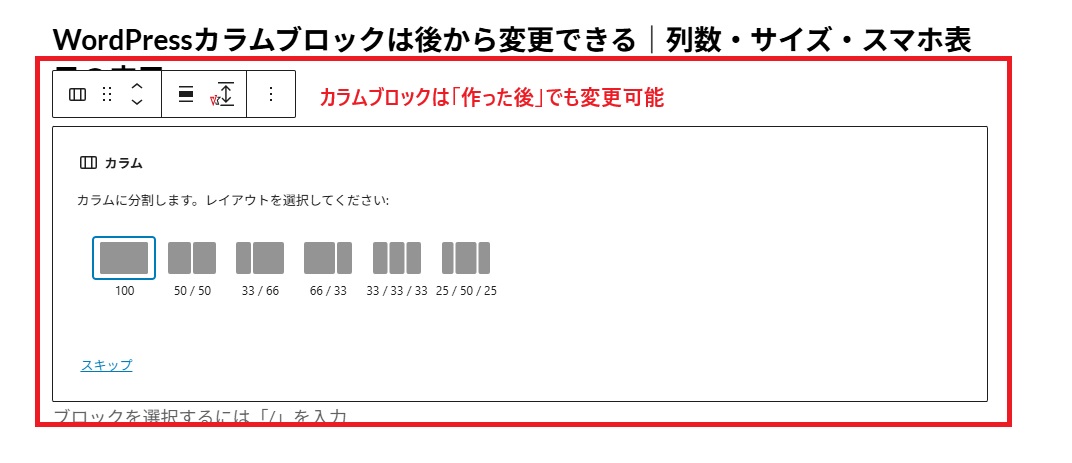
カラムブロックは、一度作成しても、
- 列数の変更
- カラムのサイズ調整
- スマホ表示の自動切り替え
が可能です。
「最初に決めたら終わり」ではありません。
カラムの数は後から変更できる

カラムブロックを選択すると、
右側の設定パネルから カラム数 を変更できます。
例
- 2カラム → 3カラム
- 3カラム → 5カラム
すでに入力した内容を残したまま、
カラム数を増減することも可能です。
※ 内容が多い場合は、配置が変わるため、
表示を確認しながら調整しましょう。
カラムのサイズ(幅)も調整できる
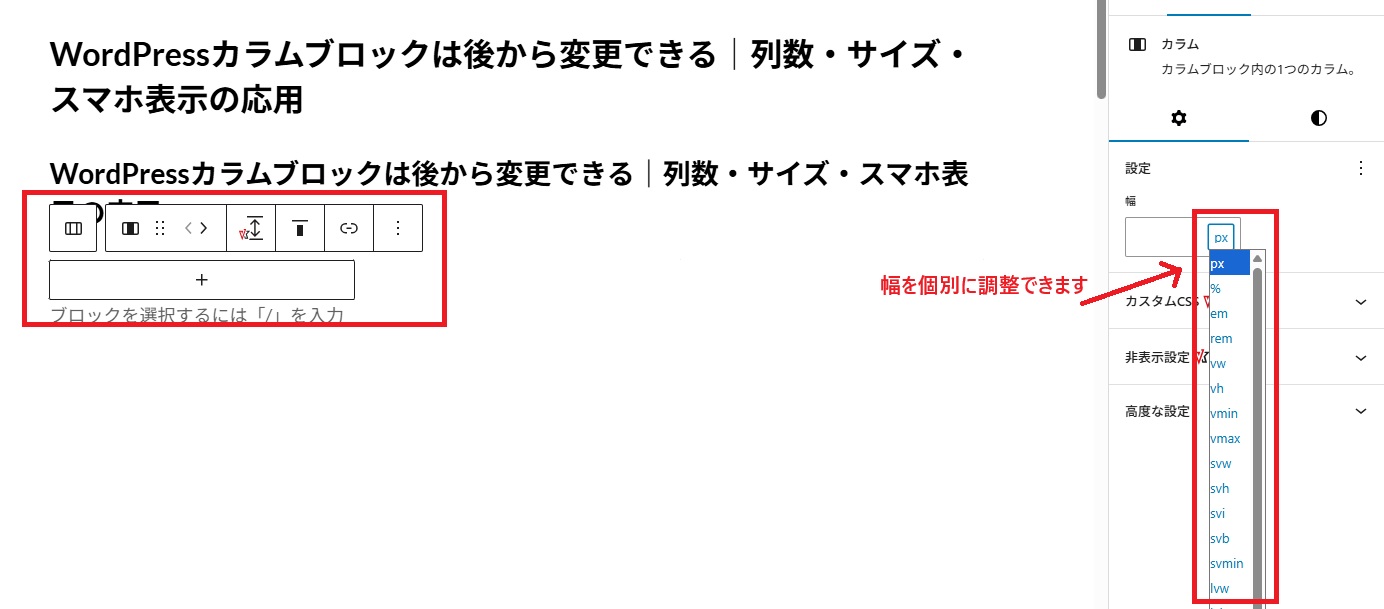
各カラムは、幅を個別に調整できます。
設定画面では、次のような単位が選べます。
- px(ピクセル)
- %(パーセント)
- em / rem
- vw / vh
初心者の方におすすめなのは
- %(パーセント)
- または px(数値指定)
です。
例:
- 左カラム:30%
- 右カラム:70%
といった調整も可能です。
数値指定は「絶対」ではない
ここで大事なのは、
数値を入れたからといって、
その通りに固定されるわけではない
という点です。
WordPressは、
- 画面サイズ
- デバイス(PC / スマホ)
に応じて、表示を自動調整します。
スマホ表示は自動で切り替わる
カラムブロックは、
スマホ表示では自動的にレイアウトが調整されます。
- 横並び → 縦並び
- 幅指定 → 読みやすいサイズ
になるため、
スマホ用に細かい設定をしなくても問題ありません。
カラムを「並べ直す」こともできる

カラム内のブロックは、
- 上下に移動
- 左右の入れ替え
も可能です。
「この順番の方が見やすい」と思ったら、
後から調整して問題ありません。
触っても壊れないのがカラムブロック
カラムブロックは、
- 設定を変えても
- 数値を入れても
元に戻せるため、
初心者の方でも安心して操作できます。
「少し試してみる」くらいの感覚で大丈夫です。
まとめ
- カラムブロックは後から変更できる
- 列数はいつでも増減可能
- 幅も px や % で調整できる
- スマホ表示は自動で最適化される
- 最初の設定に縛られなくてよい
カラムブロックは、
「固定レイアウト」ではなく「調整できるレイアウト」です。
関連記事
カラムブロックの基本的な使い方については、以下の記事もあわせてご覧ください。
バリューネットからひとこと
WordPressは、
「最初に決めたら終わり」ではありません。
少しずつ調整しながら、自分に合った形に近づけていくことができます。
分からないことがあれば、無理に触らず、サポートを受けるのも一つの方法です。
「具体的な相談内容が決まっていない」という方も歓迎です
スタッフが丁寧にヒアリングさせていただきます
無理な営業は一切ありませんのでご安心下さい

公式LINE(認証済):@940dyohb
(友だち追加 → 検索 → ID入力で見つかります)
メール・お電話、どちらでもご相談いただけます
ご都合の良い方法でお気軽にお問い合わせ下さい