WordPressの既存ギャラリーブロックに画像を追加・削除する方法
(投稿ページ・固定ページ対応)
はじめに(よくある勘違い)
WordPressでギャラリーを使っていると、
- 画像を1枚だけ追加したい
- 不要な画像を削除したい
そんな場面があります。
このとき、
新しくギャラリーブロックを追加し直そうとする方が多いのですが、それは不要です。
👉 既に設置されているギャラリーブロックは、そのまま編集できます。
既存ギャラリーブロックの見分け方
まず、編集画面で対象のページを開きます。
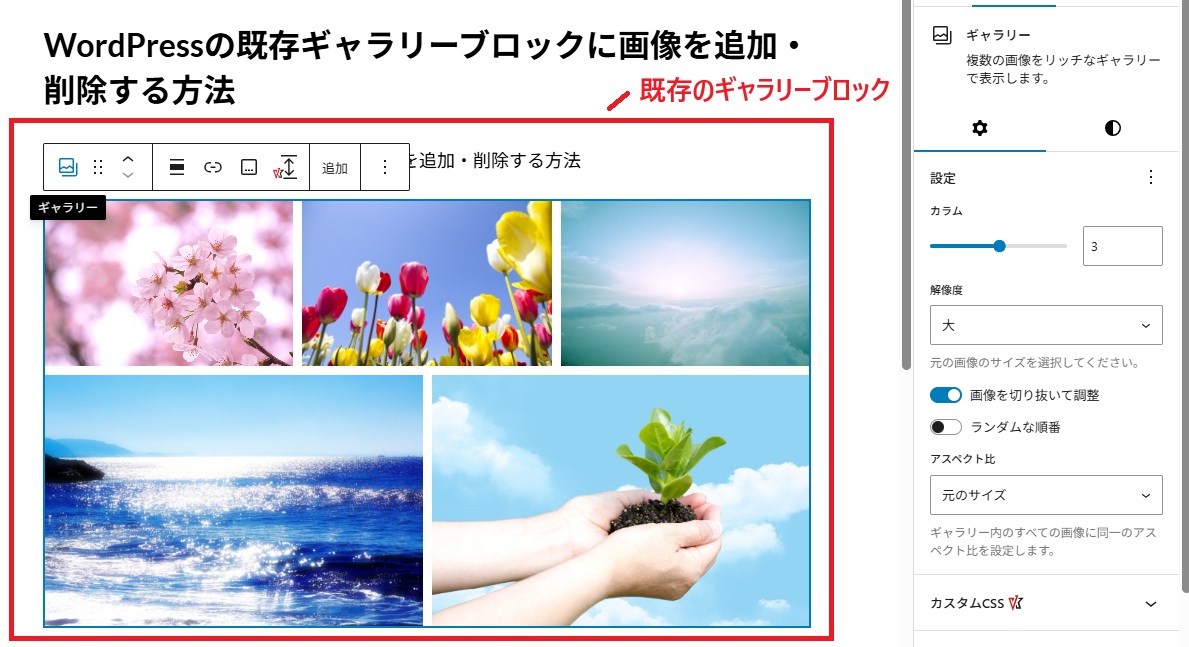
- 複数の画像が1つの枠でまとめて表示されている
- クリックすると、ギャラリーブロック全体に枠線が表示される
この状態であれば、
既存のギャラリーブロックです。
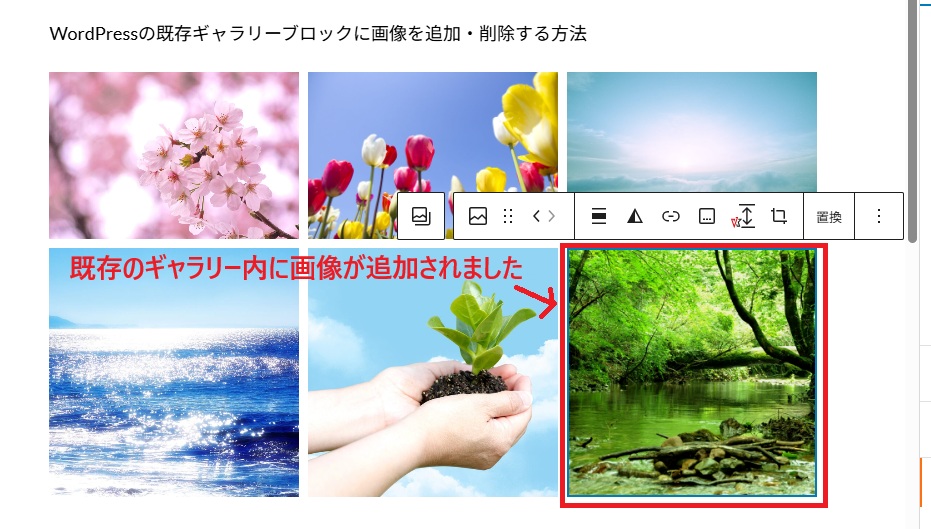
既存ギャラリーに画像を追加する方法
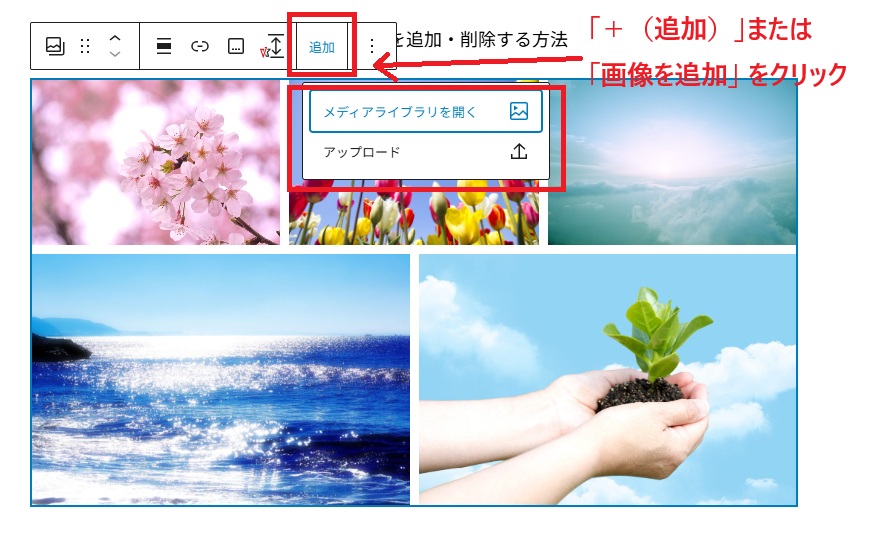
- ギャラリーブロックをクリックして選択
- ブロック上に表示される
「+(追加)」または「画像を追加」 をクリック - メディアライブラリ、またはファイルをアップロード
- 追加したい画像を選択して確定
これで、
既存のギャラリー内に画像が追加されます。
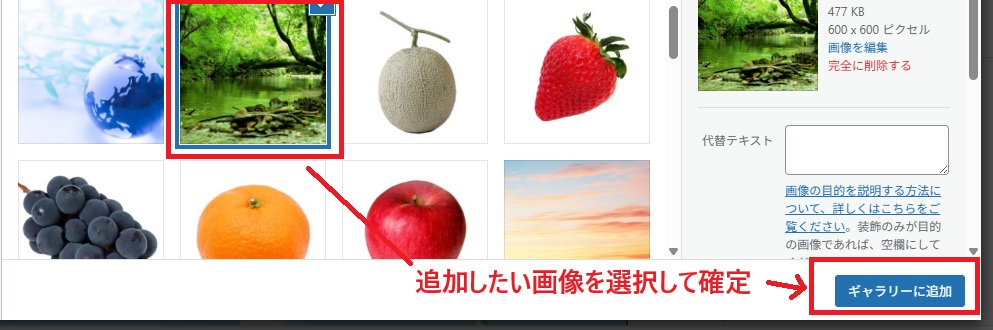
※ 新しいギャラリーブロックを作る必要はありません。
既存ギャラリーから画像を削除する方法
- ギャラリーブロックをクリック
- 削除したい画像を1枚クリック
- 表示される
「×」または「削除」アイコンをクリック
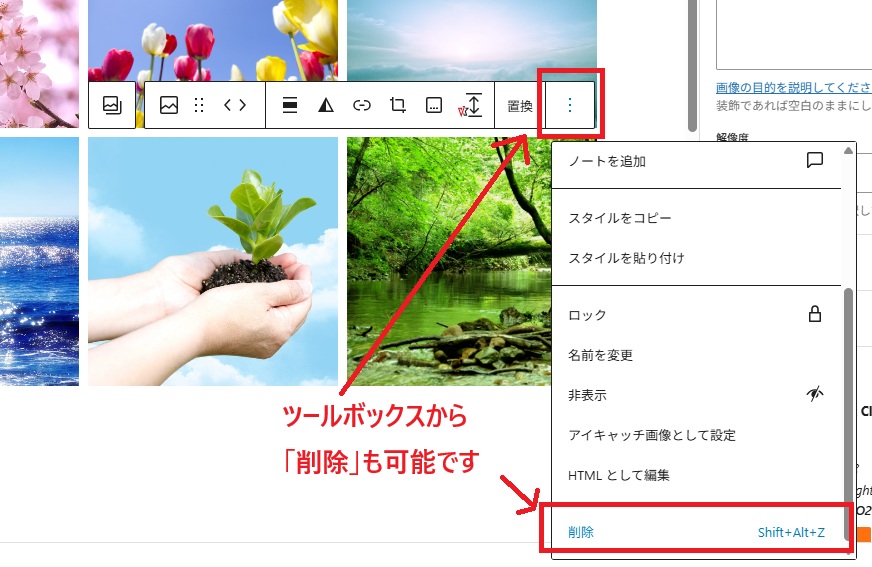
これで、その画像だけが
ギャラリーから削除されます。
⚠ 注意
この操作は
メディアライブラリから画像を削除するわけではありません。
ページ上の表示だけが削除されます。
画像の並び順を変更する方法
画像の順番を変えたい場合も、
ギャラリーブロック内で操作できます。
- 画像をドラッグして移動
または - 並び替え用の矢印アイコンを使用
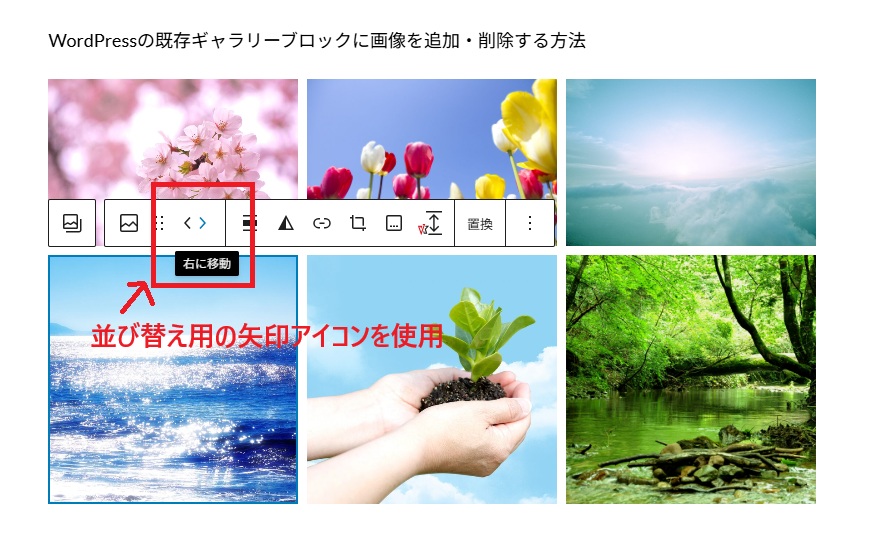
操作後は、
必ず 「更新」または「公開」 を忘れずに行ってください。
編集時の注意点(重要)
❌ よくある失敗
- 新しくギャラリーブロックを追加してしまう
- 画像を削除したつもりで、メディアライブラリから消してしまう
✅ 正しい考え方
- 画像の追加・削除 → 既存ギャラリーを編集
- メディア整理 → メディアライブラリで管理
役割を分けて考えると混乱しません。
新規ギャラリー作成との違い
今回の内容は、
「すでにあるギャラリーを編集する方法」です。
ギャラリーを新しく作成する方法については、以下の記事で詳しく解説しています。
👉
WordPressの投稿ページ又は固定ページにギャラリーを追加する方法
まとめ
WordPressのギャラリーブロックは、
一度作成した後でも、簡単に画像の追加・削除・並び替えが可能です。
- 新規作成と編集は別物
- 既存ギャラリーはそのまま編集する
- メディア削除とは混同しない
このポイントを押さえておくと、日々の更新作業がスムーズになります。
🔧 バリューネット的ひとこと
この内容、
お客様から実際によく聞かれるポイントです。
だからこそ、ブログにしておく価値があります。
広島でホームページ制作やSEO対策をご検討の方は、バリューネットのサービス内容もぜひご覧ください。
「具体的な相談内容が決まっていない」という方も歓迎です
スタッフが丁寧にヒアリングさせていただきます
無理な営業は一切ありませんのでご安心下さい

公式LINE(認証済):@940dyohb
(友だち追加 → 検索 → ID入力で見つかります)
メール・お電話、どちらでもご相談いただけます
ご都合の良い方法でお気軽にお問い合わせ下さい