Windows11のペイントを使用して写真背景の削除
ホームページ作成やブログなどで、写真(画像)を利用する機会は多いと思います。
しかし、写真の背景画像が必要ない場合や、別の背景に変えたい場合はどうすればいいでしょうか。
そこで、今回はWindows11に標準でインストールされているソフト「ペイント」を使って、写真の背景画像を簡単に削除したり変更したりする方法をご紹介します。この方法なら、専門的な知識やスキルがなくても、誰でも手軽に写真の編集加工ができます。
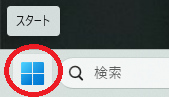
Windowsアイコンの「スタート」をクリック
手順は以下の通りになります。
Windowsアイコンの「スタート」をクリック。
STEP
1
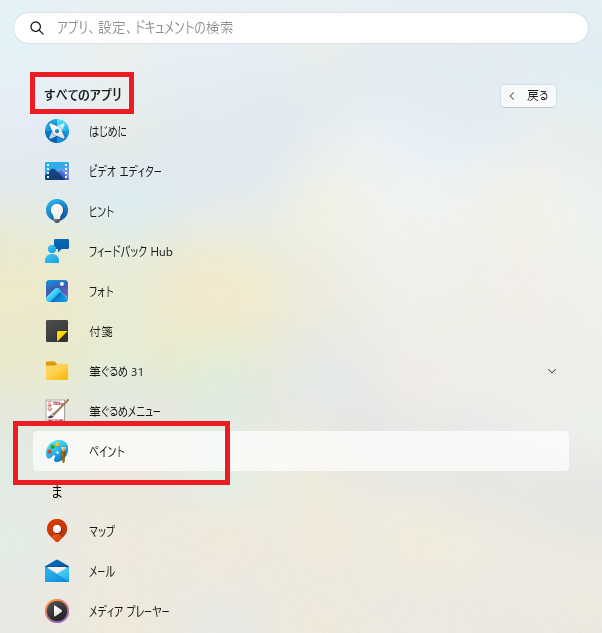
「ペイント」をクリックします
「すべてのアプリ」をクリック。
「ペイント」をクリックします。
STEP
2
ペイントが表示されます
ペイントが表示されます。
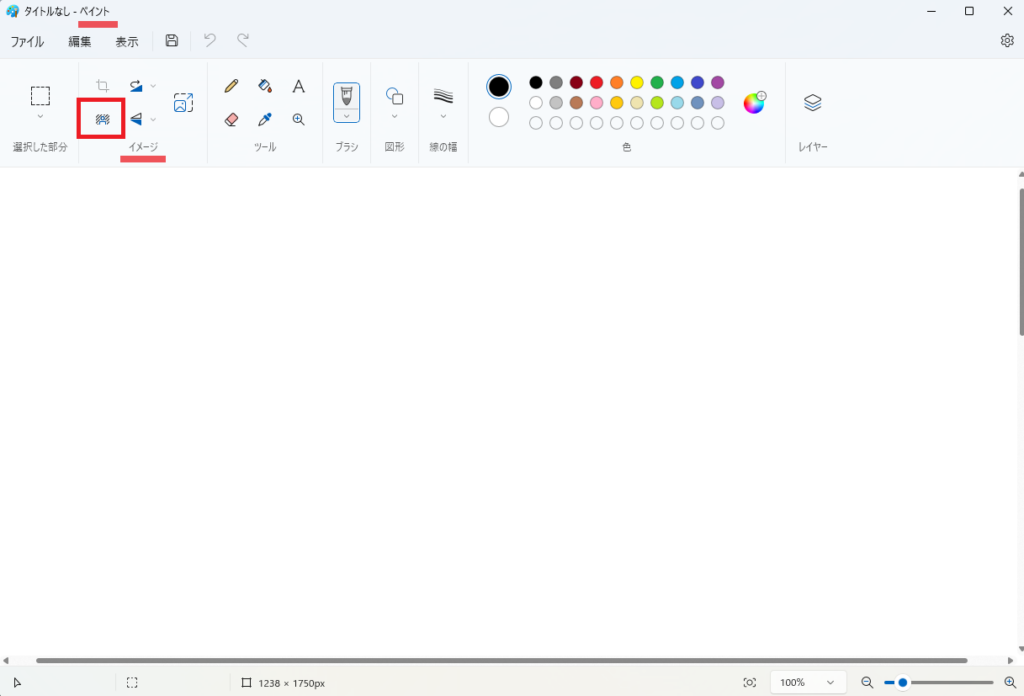
上の段の「イメージ」に「背景の削除」をクリックします。
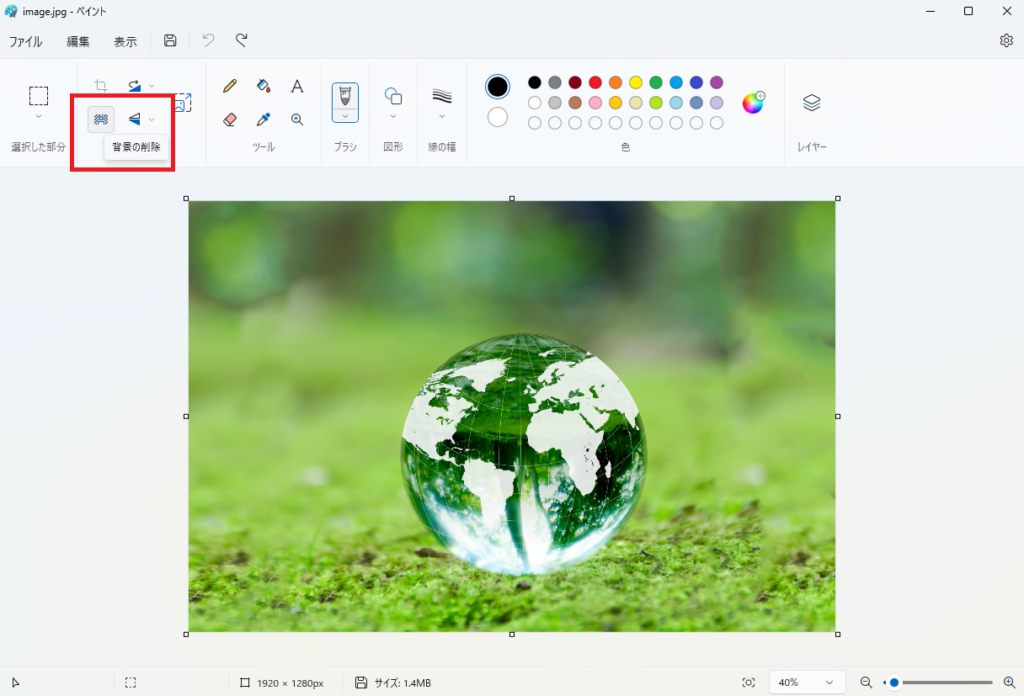
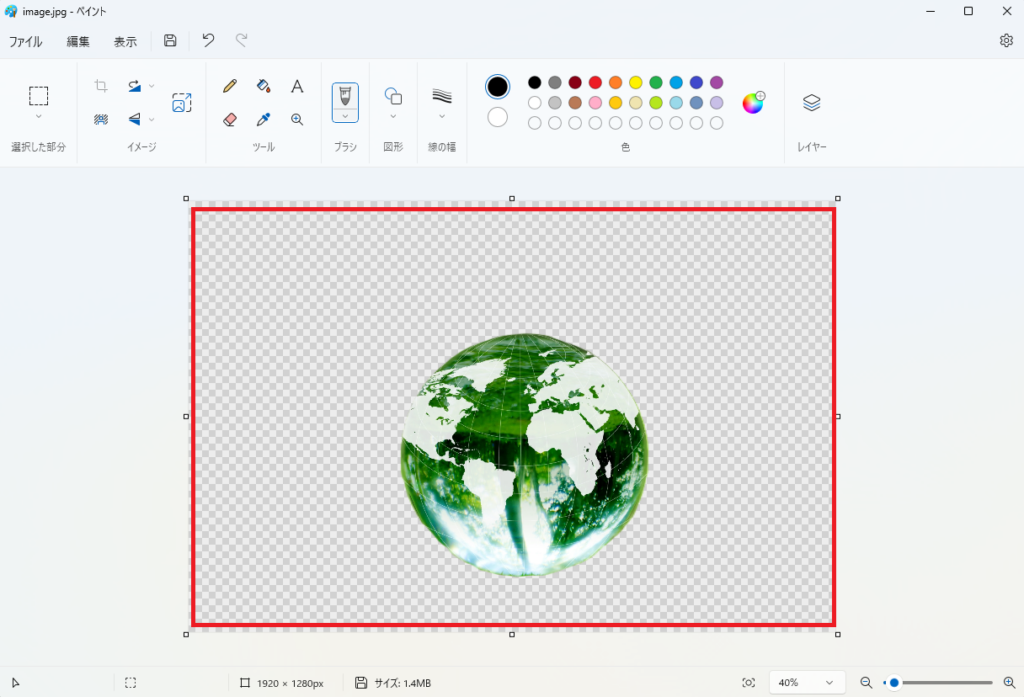
自動的に写真内の背景が削除され透過になります。
STEP
3
保存方法について
保存方法について
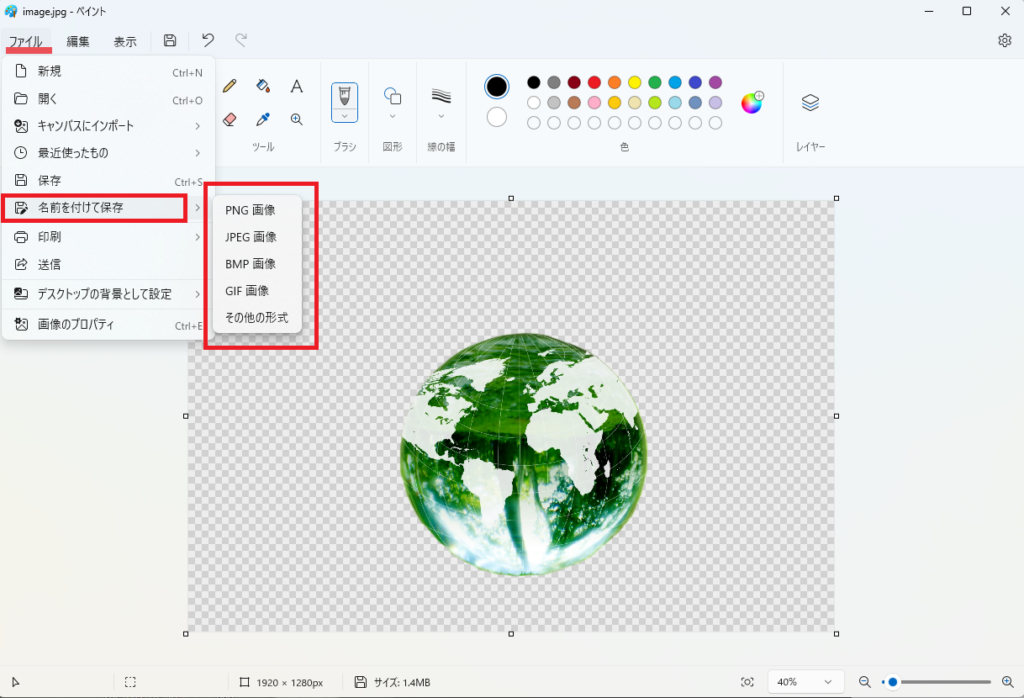
「ファイル」をクリックします、次に「名前を付けて保存」クリックします。
すると複数の保存形式が表示されます。
透過として使用する場合は保存形式を「PNG画像」で保存。
白背景の場合は「JPEG画像」で保存して下さい。
STEP
4
いかがでしょうか。
写真背景の削除は無事に完了されましたでしょうか。
Windows11のペイントをお使いいただくと、写真背景の削除が簡単にできます。
ホームページやブログの作成に役立てていただければ幸いです。
「具体的な相談内容が決まっていない」という方も歓迎です
スタッフが丁寧にヒアリングさせていただきます
無理な営業は一切ありませんのでご安心下さい

公式LINE(認証済):@940dyohb
(友だち追加 → 検索 → ID入力で見つかります)
メール・お電話、どちらでもご相談いただけます
ご都合の良い方法でお気軽にお問い合わせ下さい