Windows10のワードパッドの文字入力やサイズ、配色、段落設定などやり方を教えてください。
Windows10のワードパッドは、簡単な文書作成に適しています。以下は、基本的な使い方の手順です。
- ファイルを開く
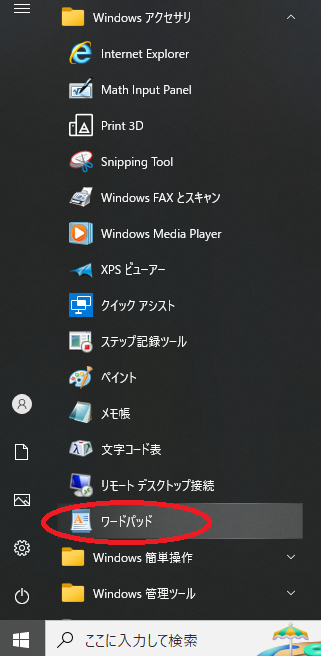
Windows10のスタートボタンをクリックし、ワードパッドを選択して開きます。また、既存文書を開く場合は、ワードパッドアイコンを右クリックして開きます。 - 文書を作成する
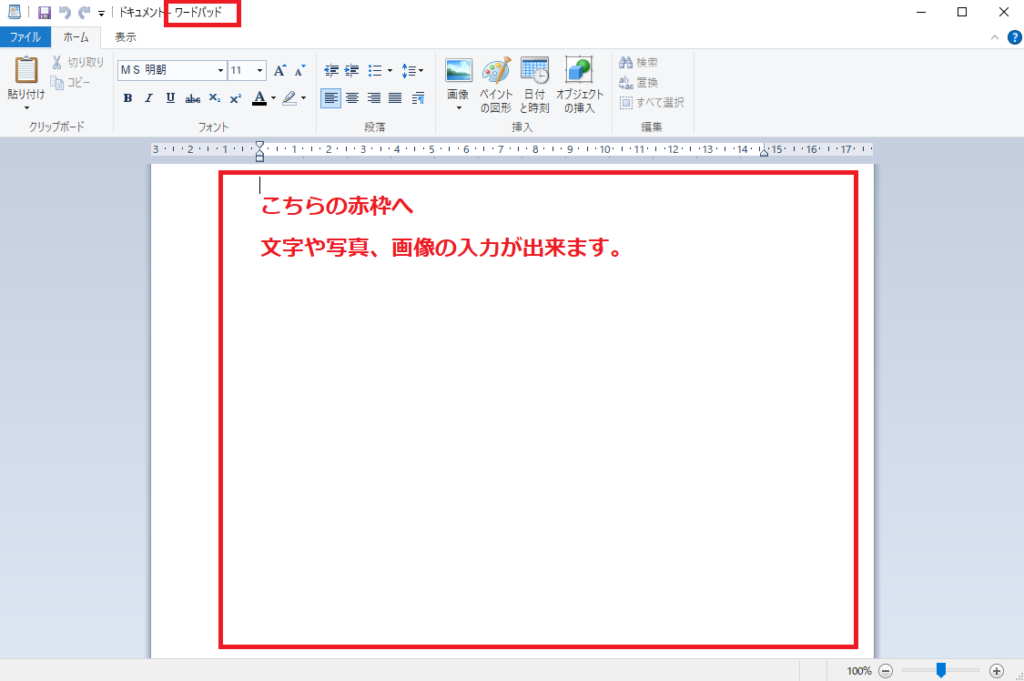
新しい文書を作成する場合、空白のワードパッドウィンドウが開きます。ここでテキストを入力することができます。 - 文字の設定
文字のサイズ、種類、色などを設定するには、メニュータブから「ホーム」を選択し、フォントグループで必要な変更を行います。 - 段落の設定
段落の設定を変更する場合は、「ホーム」タブから「段落の設定」ボタンをクリックします。そこから、テキストのインデントや行間、テキスト配色などを設定できます。 - 保存
文書を保存するには、「ファイル」タブを選択し、「名前を付けて保存」を選択します。ファイル名と保存する場所を指定して、「保存」をクリックします。
以上が、Windows10のワードパッドの基本的な使い方になります。
「具体的な相談内容が決まっていない」という方も歓迎です
スタッフが丁寧にヒアリングさせていただきます
無理な営業は一切ありませんのでご安心下さい

公式LINE(認証済):@940dyohb
(友だち追加 → 検索 → ID入力で見つかります)
メール・お電話、どちらでもご相談いただけます
ご都合の良い方法でお気軽にお問い合わせ下さい