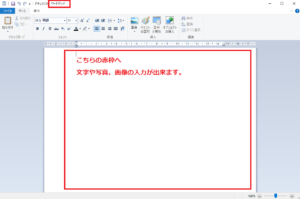
Windows10のワードパッドの写真挿入や画像挿入などやり方を教えてください。
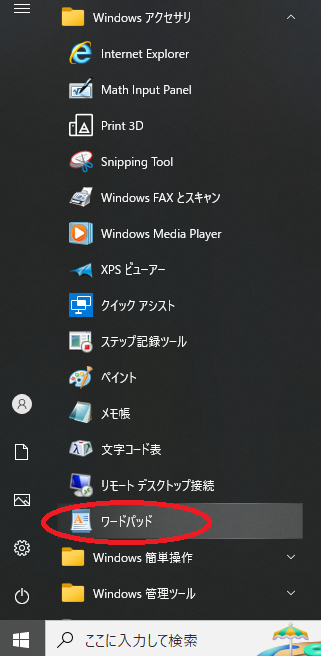
ワードパッドで画像を挿入する手順は次の通りです
- 画像を準備する
ワードパッドに挿入する画像を準備します。画像は、png、jpeg、bmp、gifのような一般的な画像形式に保存される必要があります。 - ワードパッドを開く
Windows10でワードパッドを開きます。 - テキストを入力する
ワードパッドに文字を入力する必要があります。文字の上に、挿入する写真を位置づけたい場所をクリックします。 - 画像挿入
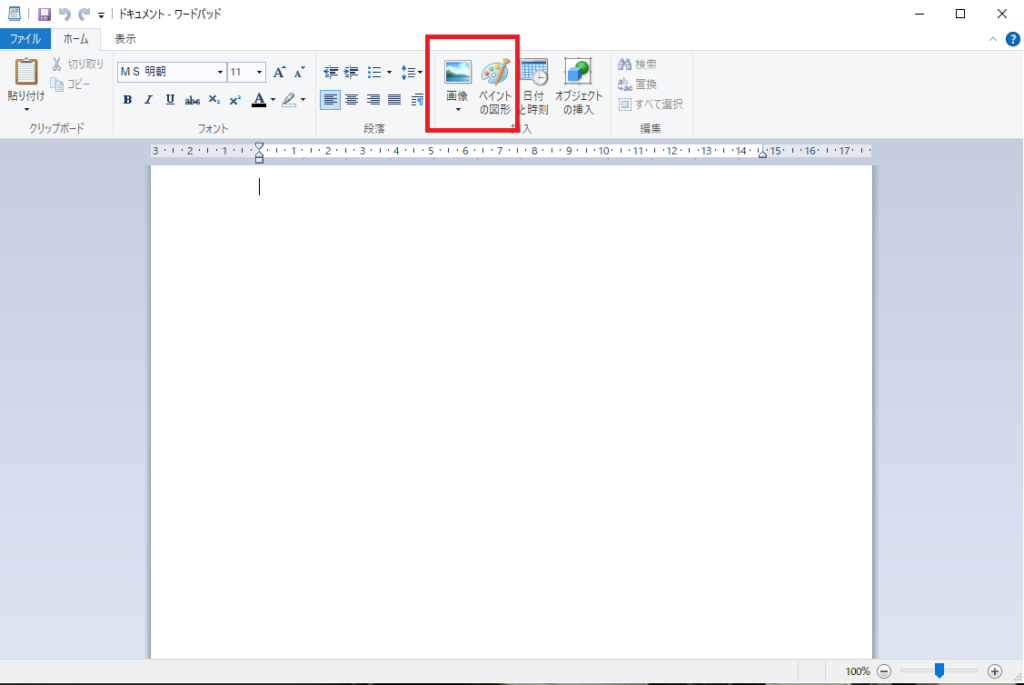
挿入する場所を決定したら、[挿入]タブをクリックします。そして、[画像]ボタンをクリックし、画像ファイルを選択します。選択した画像は、選択した場所に挿入されます。 - 画像の編集
テキストの周りに画像を移動したり、画像のサイズを変更したりすることができます。たとえば、画像をクリックし、ドラッグしてテキスト内で移動します。[形状の変更]ツールを使って、画像の角度や形状を変更することもできます。
これらのステップに従うことで、Windows10上でワードパッドで画像を挿入できます。
「具体的な相談内容が決まっていない」という方も歓迎です
スタッフが丁寧にヒアリングさせていただきます
無理な営業は一切ありませんのでご安心下さい

公式LINE(認証済):@940dyohb
(友だち追加 → 検索 → ID入力で見つかります)
メール・お電話、どちらでもご相談いただけます
ご都合の良い方法でお気軽にお問い合わせ下さい