WordPress画像ブロックの「スタイル」でできること|加工前に知っておきたい基本機能
はじめに
WordPressの操作サポートをしていると、
- 画像を加工したい
- 枠を付けたい
- 影を付けたい
- もう少し見栄えを良くしたい
といったご相談をよくいただきます。
ただ、詳しくお話を聞いてみると、
画像編集ソフトや外部ツールを使わなくても、WordPress標準の画像ブロックで対応できるケースが意外と多いです。
この記事では、
WordPress標準の「画像ブロックのスタイル」機能について、初心者の方にも分かりやすく解説します。
画像ブロックの「スタイル」とは
画像ブロックには、
画像を選択した状態で使える スタイル設定があります。
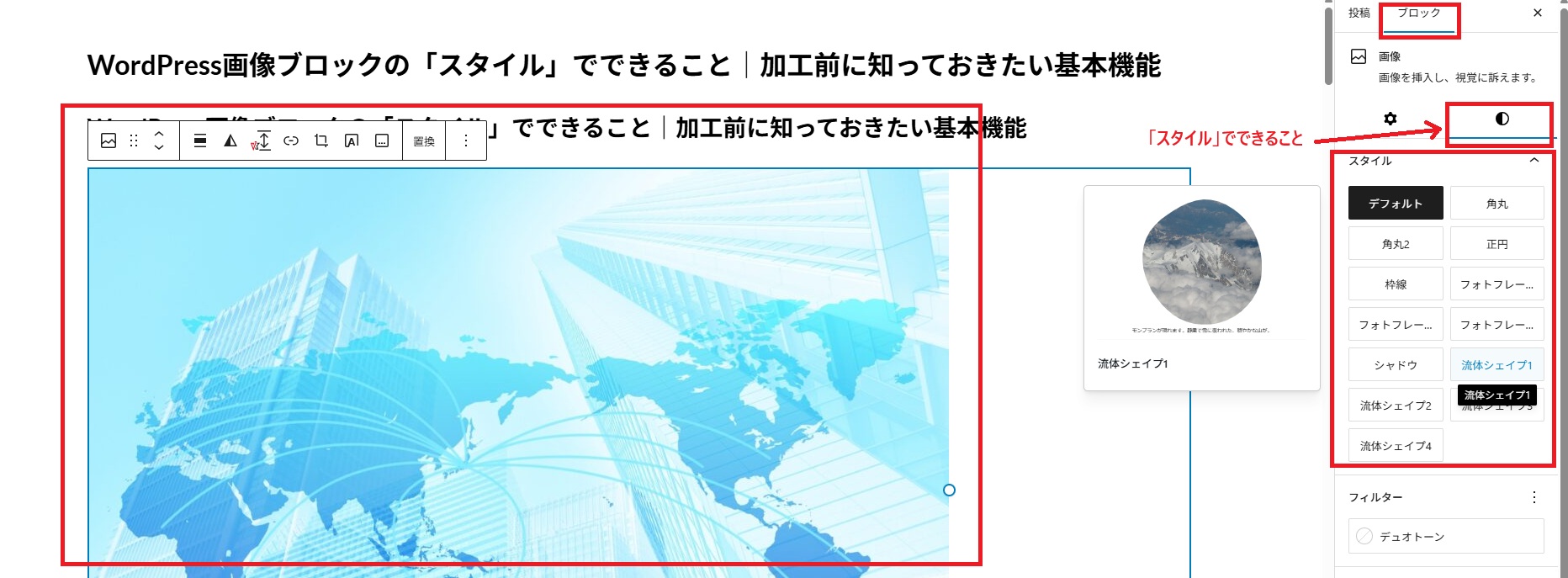
これは、
- 画像そのものを加工する
- ファイルを書き換える
のではなく、
表示の見せ方を調整する機能です。
よく使われる画像ブロックのスタイル
テーマによって多少異なりますが、
WordPress標準では、次のようなスタイルが用意されていることがあります。
① 角丸(丸みのある画像)
画像の角を少し丸く表示できます。

- 柔らかい印象にしたい
- 人物写真
- サービス紹介
などでよく使われます。
② 影付き(シャドウ)
画像の下に影を付けて、
立体感を出すスタイルです。
- 画像を目立たせたい
- 他の要素と区別したい
ときに便利です。
③ 枠付き風の表示
テーマによっては、
- 枠線
- 背景色
が付いたように見えるスタイルもあります。
「画像を囲いたい」という要望は、
このスタイルで解決することも多いです。
画像を「加工」する前に確認したいポイント
画像を加工したいと言われたときは、
まず次を確認するのがおすすめです。
- 画像ブロックのスタイルで解決しないか
- 見せ方を変えるだけで十分ではないか
実際には、
- トリミング
- 色補正
- 文字入れ
まで必要なケースはそれほど多くありません。
スタイルは元画像を壊さない
画像ブロックのスタイルは、
- 元の画像ファイルを変更しない
- いつでも元に戻せる
というメリットがあります。
そのため、
初心者の方でも安心して使える機能です。
スマホ表示でも自動調整される
画像ブロックのスタイルは、
スマホ表示でも自動的に調整されます。
そのため、
- PCではきれい
- スマホでは崩れる
といったトラブルも起きにくくなっています。
画像編集ソフトが必要になるケース
一方で、次のような場合は
画像編集が必要になることもあります。
- 画像サイズ自体を変えたい
- 写真の一部を切り抜きたい
- 文字を直接画像に入れたい
ただし、
最初から画像編集に進む必要はありません。
まずは「画像ブロックのスタイル」を試す
画像に関するご相談では、
- 画像ブロックのスタイルを確認
- 表示の調整で対応できないか試す
- それでも足りなければ加工を検討
この順番がおすすめです。
まとめ
- 画像ブロックにはスタイル設定がある
- 加工しなくても見栄えを変えられる
- 初心者でも扱いやすい
- 元画像を壊さないので安心
画像を「加工したい」と思ったら、
まずは画像ブロックのスタイルを確認してみてください。
関連記事
画像を投稿や固定ページに追加する基本的な方法については、
以下の記事で解説しています。
バリューネットからひとこと
WordPressには、
知られていないだけで便利な標準機能がたくさんあります。
難しいことをする前に、
「標準でできること」を知っておくと、更新作業がぐっと楽になります。
「具体的な相談内容が決まっていない」という方も歓迎です
スタッフが丁寧にヒアリングさせていただきます
無理な営業は一切ありませんのでご安心下さい

公式LINE(認証済):@940dyohb
(友だち追加 → 検索 → ID入力で見つかります)
メール・お電話、どちらでもご相談いただけます
ご都合の良い方法でお気軽にお問い合わせ下さい