WordPressの投稿一覧にあるクイック編集で出来ること
投稿の投稿一覧を表示します
ホームページ作成において出来るだけ効率を求めたいもの。
編集画面からの作業ではなく、ちょっとした作業なら「クイック編集」を使用したいと思います。
クイック編集で出来ることをご紹介します。
WordPressにログインします。
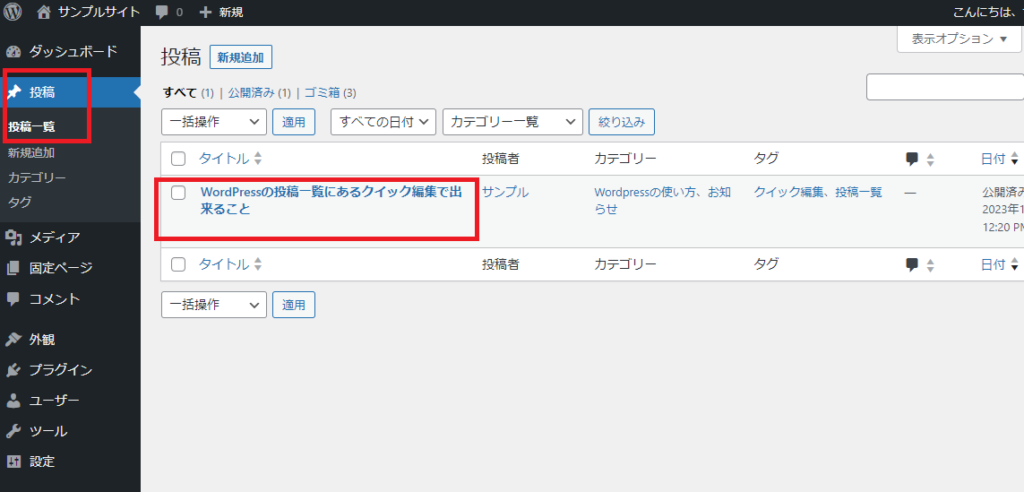
ダッシュボード画面を開きましたら「投稿」を選択して下さい。
投稿の「投稿一覧」を表示します。
予め投稿していたページを選択します。
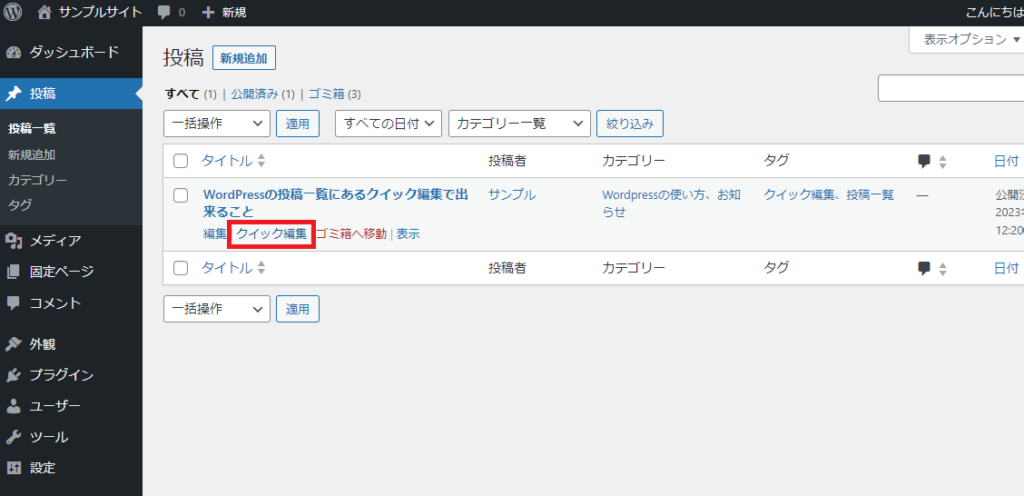
タイトル下にある「クイック編集」をクリックします
編集したいページにカーソルを移動させてタイトル下にある「クイック編集」を選択します。
「クイック編集」の画面が表示されます
「クイック編集」の画面が表示されますので、修正を行いたい箇所を選びます。
ここでは、タイトル、スラッグ、日付、カテゴリー、タグ、コメント、トラックバック/ピンバック、ステータス、パスワードなどがあります。
修正が完了しましたら、「更新」ボタンをクリックして下さい。
修正が出来たと思います。
ちなみにパスワードを利用した場合の設定は次の項目へ。
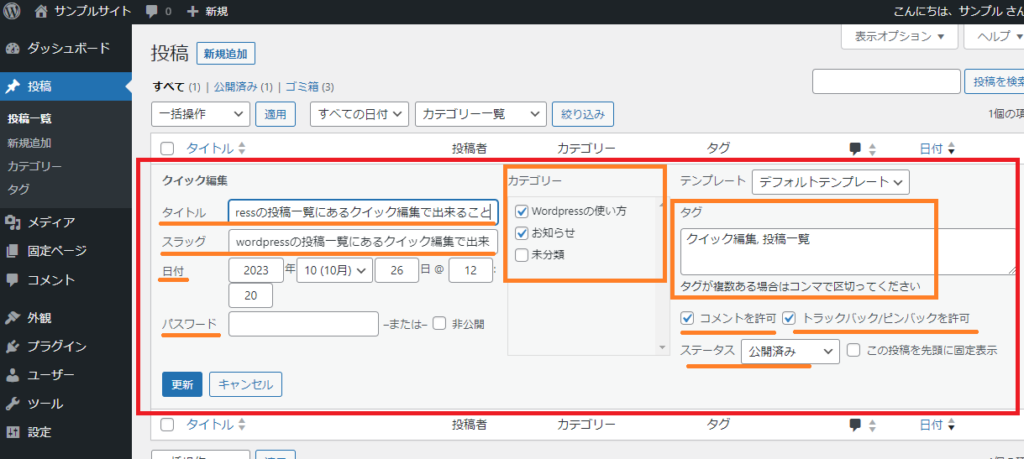
クイック編集からパスワードの設定
クイック編集画面でパスワードを設定しましたら、投稿一覧のタイトル下に「パスワード保護中」と表示されます。
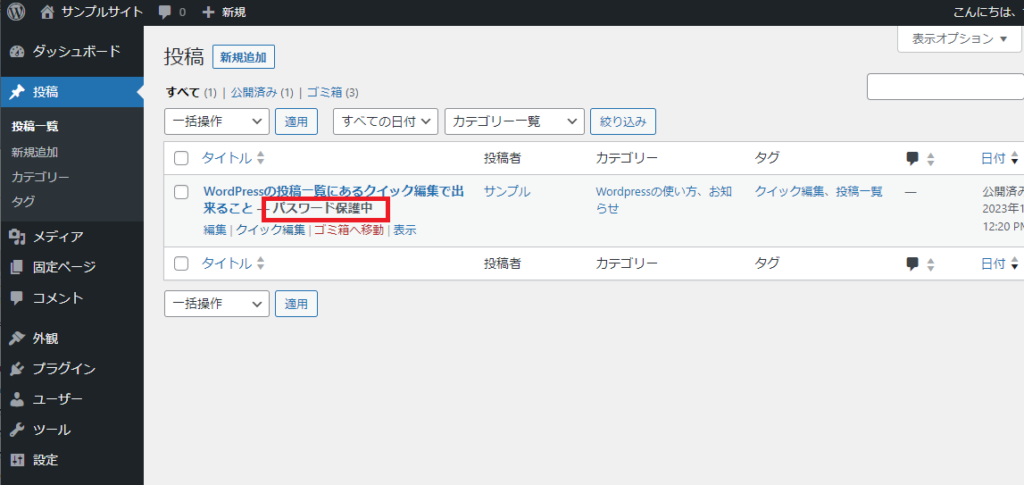
パスワードを設定した投稿ページ
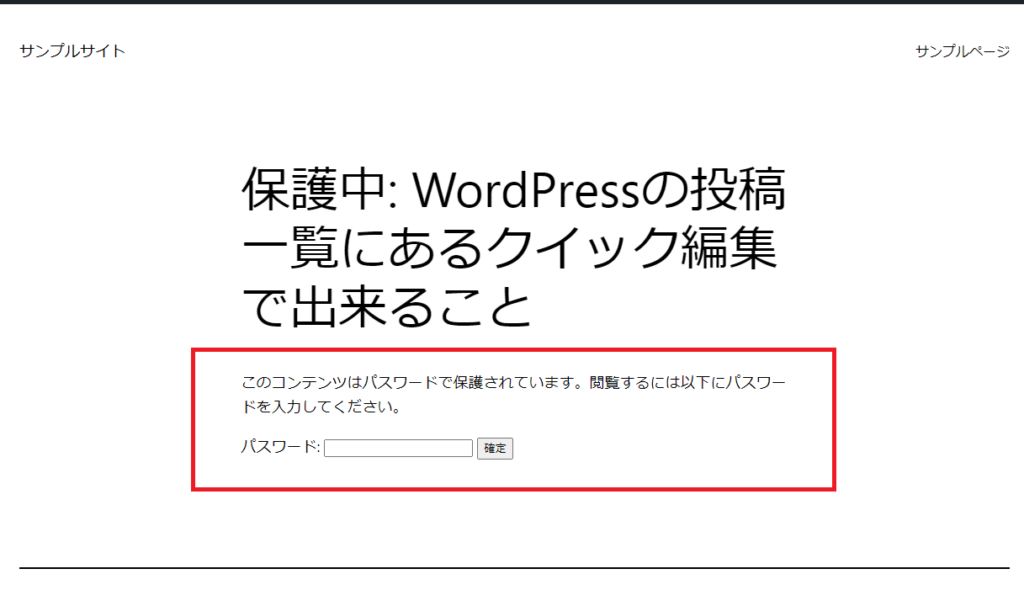
投稿ページにはタイトルの所に「保護中」と表示されます。
本文の箇所には「このコンテンツはパスワードで保護されています。閲覧するには以下のパスワードを入力してください。」と表示されています。
設定したパスワードを入力すると本文が表示されます。
WordPressの投稿一覧のクイック編集いかがでしょうか。
今回はホームページ作成において少しでも効率をテーマに「投稿一覧にあるクイック編集」をご紹介させていただきました。
「具体的な相談内容が決まっていない」という方も歓迎です
スタッフが丁寧にヒアリングさせていただきます
無理な営業は一切ありませんのでご安心下さい

公式LINE(認証済):@940dyohb
(友だち追加 → 検索 → ID入力で見つかります)
メール・お電話、どちらでもご相談いただけます
ご都合の良い方法でお気軽にお問い合わせ下さい