急にメールが受信できなくなった原因は“サーバー容量”でした
Outlook(POP3)設定の注意点と再発防止策

1. お客様から『急にメールが受信できなくなった』とご連絡がありました
先日、お客様より「送信はできるのに、急に受信だけできなくなった」とのご連絡をいただきました。
メールは業務に欠かせないため、すぐに状況を確認しました。
※今回のような “送信できるのに受信だけ止まる” という状態は企業では非常によく起きるトラブルです。
2. 原因は“メールサーバー側の容量が満杯”でした
お客様のご利用環境を確認したところ、メールサーバー側の容量が上限に達しており、新着メールを受信できない状態になっていました。
これは、サーバー会社やプランに関係なく非常に多い原因です。
※メール環境(POP3)の仕様によるものです。
3. 不要メールを整理し、受信機能はすぐに復旧しました
Webメール側の不要メールを整理し、サーバーの空き容量を確保したことで、新着メールは正常に受信できるようになりました。
なお、今回も 送信は元々正常に動作 していたため、受信もすぐに改善されました。
4. なぜ “受信だけ” が止まり、送信はできていたのか?
これは多くの人が誤解するポイントですが、
- 受信 → サーバー容量に依存する
- 送信 → サーバー容量に依存しない
ため、
「送信できるのに受信だけが止まる」という現象が起きます。
実は、メールトラブルで最も多い誤解です。
5. 根本原因は Outlook(POP3)の設定にあるケースが多い
今回の再発防止のため、お客様のメール設定方式を確認したところ、Outlook が POP3(パソコンにメールをダウンロードする方式) で設定されていました。
POP3の特徴:
- 初期設定では「サーバーにメールを残す」状態になりがち
- そのままだとサーバー側にメールが溜まり続ける
- 一定量を超えると受信ストップ
→ 今回のような容量オーバーにつながります。
6. Outlookで設定を確認する方法(再発防止)
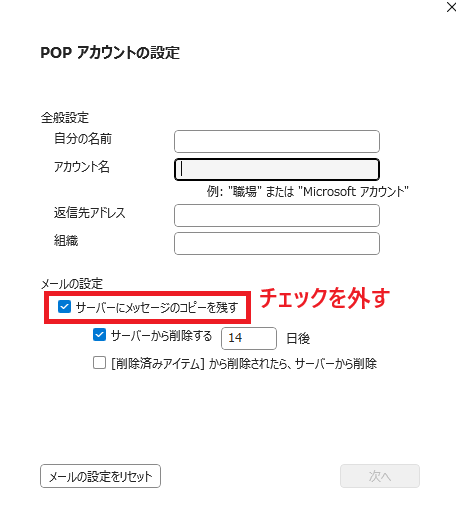
以下の項目を確認してください:
(所要時間:1~2分ほど)
- Outlook を開く
- 画面上部の「ファイル」→「アカウント設定」→「アカウント設定」をクリック
- 対象メールアカウントを選択し、「変更」をクリック
- 設定項目内の「サーバーにメッセージのコピーを残す」
※ チェック“なし”が推奨設定
※ Outlook のバージョンにより表現が異なる場合がございます
このチェックが入っている場合、サーバー側にメールが溜まっていきます。
7. 推奨設定:チェックを外す(サーバーに残さない)
✔ メリット
- サーバー容量が溜まらない
- 同じトラブルを防げる
✔ デメリット
- PCが故障した場合、サーバー上には残っていない
→ Outlookのバックアップ(PST)が必須
企業のメール運用では非常に重要なポイントです。
8. まとめ:メールトラブルの多くは“設定”で防げます
今回のようなケースは、サーバー会社やプランに関わらず、頻繁に起きています。
- 急に受信だけできなくなった
- 送信はできた
- 原因はサーバー容量
- Outlook(POP3)の設定が影響
この流れはどの企業でも発生し得るため、定期的なチェックをおすすめします。
メール運用に関する不具合やご相談がありましたら、どうぞお気軽にバリューネットまでお問い合わせください。
「具体的な相談内容が決まっていない」という方も歓迎です
スタッフが丁寧にヒアリングさせていただきます
無理な営業は一切ありませんのでご安心下さい

公式LINE(認証済):@940dyohb
(友だち追加 → 検索 → ID入力で見つかります)
メール・お電話、どちらでもご相談いただけます
ご都合の良い方法でお気軽にお問い合わせ下さい