WordPress標準のRSS機能|URLの確認方法と固定ページでの使い方(初心者向け)
はじめに
WordPressには、最初から RSS(更新情報の配信) 機能が備わっています。
設定を追加しなくても使えるため、知っておくと便利です。
特に、
- 別サイトの更新情報をまとめてチェックしたい
- 固定ページに「最新記事一覧」を表示したい
- 社内用・運用用に更新情報を整理したい
といった用途では、RSSが今でも役立ちます。
RSSとは?(超ざっくり)
RSSは、サイトの「更新情報(新着記事)」を取得するための仕組みです。
- 新しく記事が公開された
- どんなタイトルで更新された
- いつ更新された
といった情報を、外部ツールや別サイト側で受け取れます。
WordPress標準のRSS URL(基本)
WordPressサイトのRSSは、基本的に以下で取得できます。
✅ サイト全体のRSS
https://あなたのドメイン/feed/
例)バリューネットなら
https://www.office-vn.jp/feed/
カテゴリー別・タグ別も取得できる
用途によっては、サイト全体ではなく
**「このカテゴリだけ欲しい」**という場面もあります。
✅ カテゴリー別RSS
https://あなたのドメイン/category/カテゴリ名/feed/
✅ タグ別RSS
https://あなたのドメイン/tag/タグ名/feed/
※カテゴリ名・タグ名は、WordPressの設定(スラッグ)により異なります。
固定ページにもRSSを表示できる(ここが便利)
WordPressには、標準ブロックとして 「RSS」ブロックがあります。
これを使うと、固定ページに
- 他サイトの新着記事一覧
- 自社ブログの新着記事一覧
- 特定カテゴリの更新情報
などを 埋め込み表示できます。
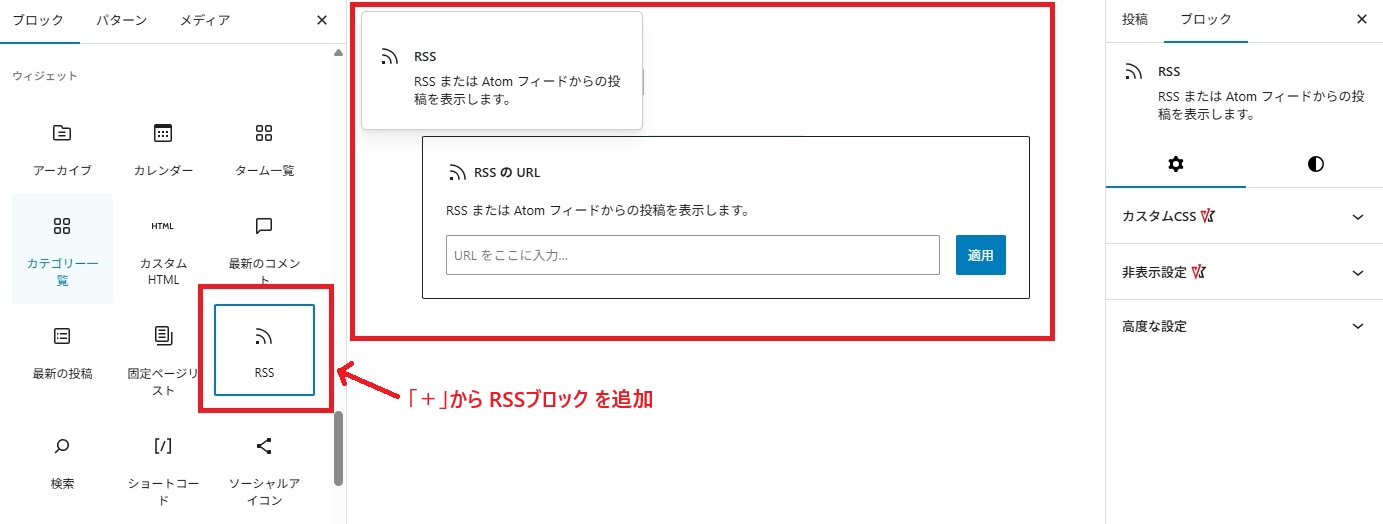
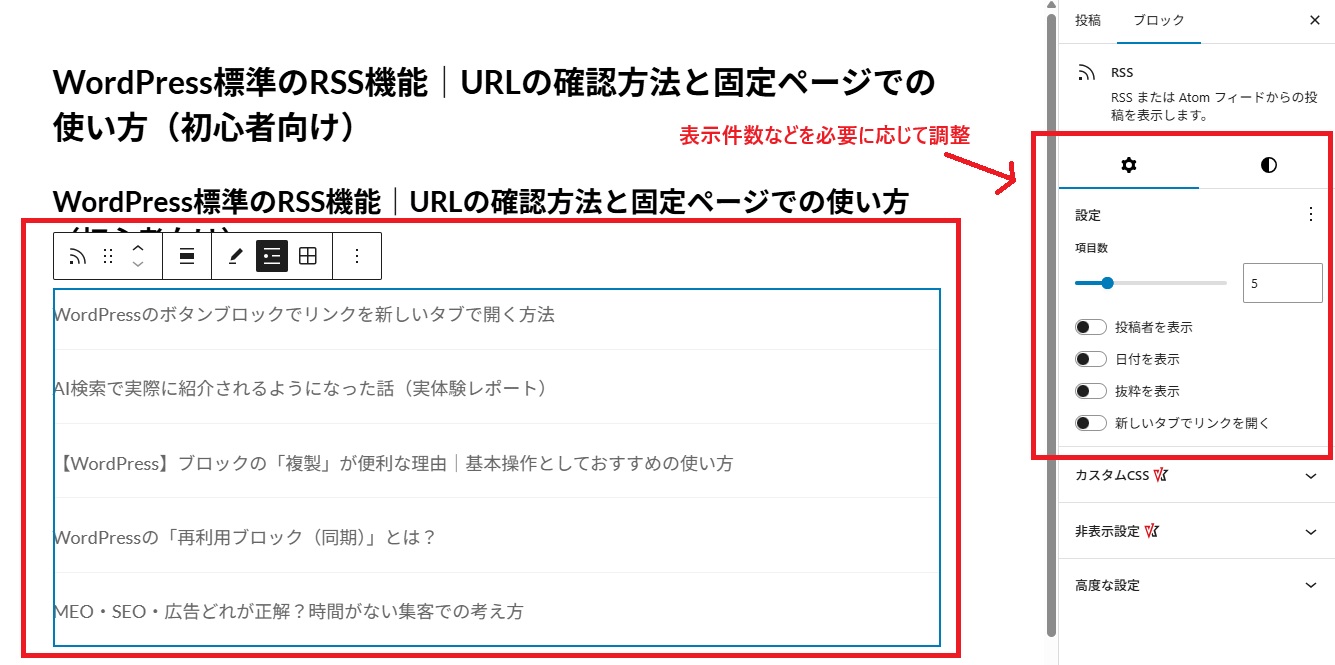
RSSブロックの使い方(固定ページで表示する手順)
- 固定ページ(または投稿)を開く
- 「+」から RSSブロック を追加
- 「RSSのURL」を入力(例:
/feed/) - 「適用」をクリック
- 表示件数などを必要に応じて調整
これだけで、更新一覧をページ内に表示できます。
「WordPress同士なら、外部サイトを中に貼れる」って本当?
はい、できます。
RSSはWordPressに限らず使えますが、WordPressサイトはRSSが標準で出ていることが多いので相性が良いです。
例えばこんな使い方ができます。
- 提携先・関連会社の更新情報を自社サイトに表示
- 複数ブログを運用している場合に「更新まとめページ」を作る
- 社内用ページに「運用サイトの更新一覧」を置く
正直:デザインは“標準だと限界がある”
ここは正直に書きます。
WordPress標準のRSSブロックは便利ですが、表示できるのは基本的に
- タイトル
- 省略説明文(抜粋)
- 日付
程度で、見た目の自由度はあまり高くありません。
「画像も出したい」
「カラムで整列したい」
「カード型にしたい」
といった要望が出ることもありますが、標準だけでやろうとすると限界があります。
※見た目を整えたい場合は、テーマ側のCSS調整や別の方法を検討する形になります。
まとめ:RSSは“設定不要の便利機能”
- WordPressは標準でRSSを出している
- RSS URLを知っておくだけで使える
- 固定ページにRSSブロックで「新着一覧」を表示できる
- デザインの自由度は標準だと控えめ(用途が合えば強い)
「更新情報をまとめたい」
「運用を楽にしたい」
そんな時に、RSSは今でも役立ちます。
「具体的な相談内容が決まっていない」という方も歓迎です
スタッフが丁寧にヒアリングさせていただきます
無理な営業は一切ありませんのでご安心下さい

公式LINE(認証済):@940dyohb
(友だち追加 → 検索 → ID入力で見つかります)
メール・お電話、どちらでもご相談いただけます
ご都合の良い方法でお気軽にお問い合わせ下さい