WordPress標準の「段落」ブロックで枠・背景色を付ける方法
WordPressで記事や固定ページを作成していると、
- 「ここを少し目立たせたい」
- 「注意書きを枠で囲みたい」
- 「お知らせを背景色付きで表示したい」
といった要望が出てくることがあります。
これまで
Lightningテーマの Outerブロック やカバーブロック/プルクオート を使って対応していた方も多いと思いますが、実は WordPress標準の「段落」ブロックだけ でも、シンプルで十分な装飾が可能です。
WordPress標準の「段落」ブロックでできること
段落ブロックでは、以下のような装飾ができます。
- 背景色を付ける
- 文字色を変更する
- フォントサイズを変更する
- 枠線を付ける
- 余白(パディング)を調整する
プラグイン追加やCSS編集は不要で、ブロック設定だけで完結します。
実際の設定方法(基本)
① 編集画面で「段落」ブロックを選択
② 右側の「ブロック設定」を開く
色の設定
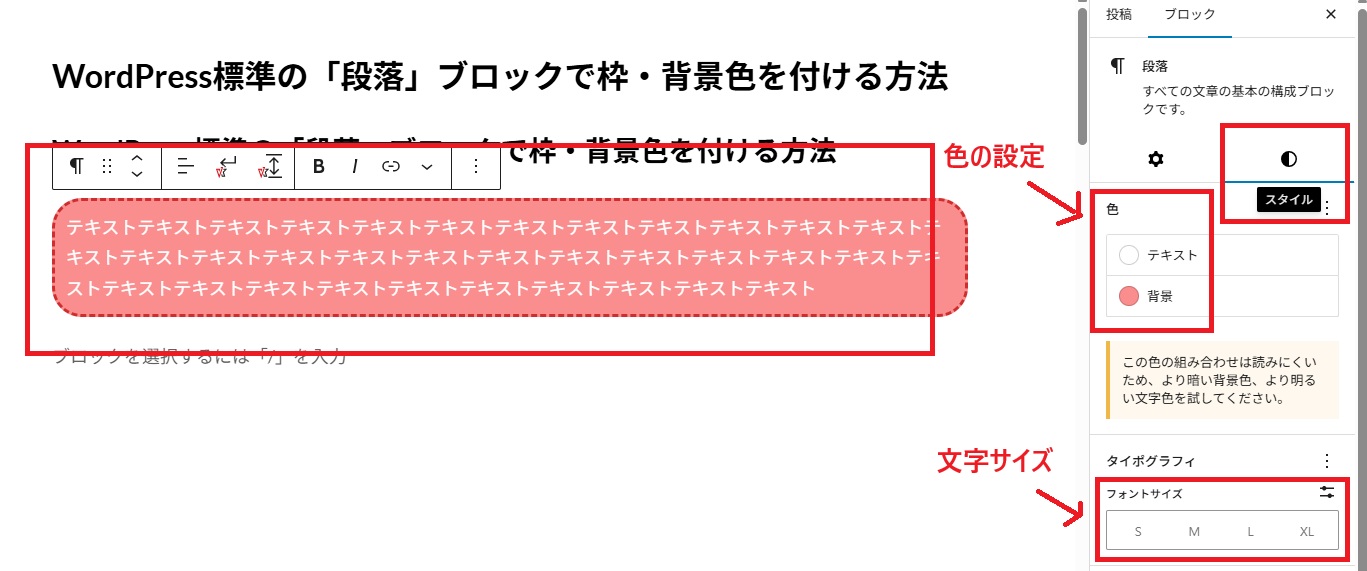
- 「色」→ 背景色を選択
- 必要に応じて文字色も変更
文字サイズ
- 「タイポグラフィ」→ フォントサイズを調整
(M または L が使いやすいです)
枠線・余白
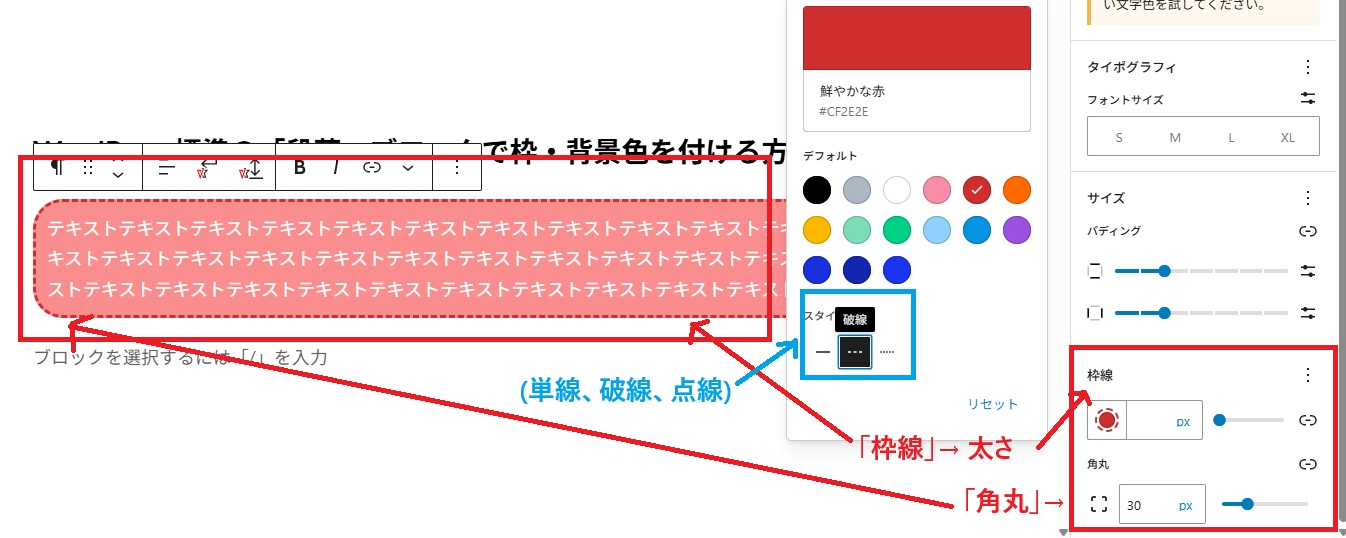
- 「枠線」→ 太さ(例:3px)を指定
- 「枠線」→ スタイルの選択可能(単線、破線、点線)
- 「角丸」→ (例:30px)を指定
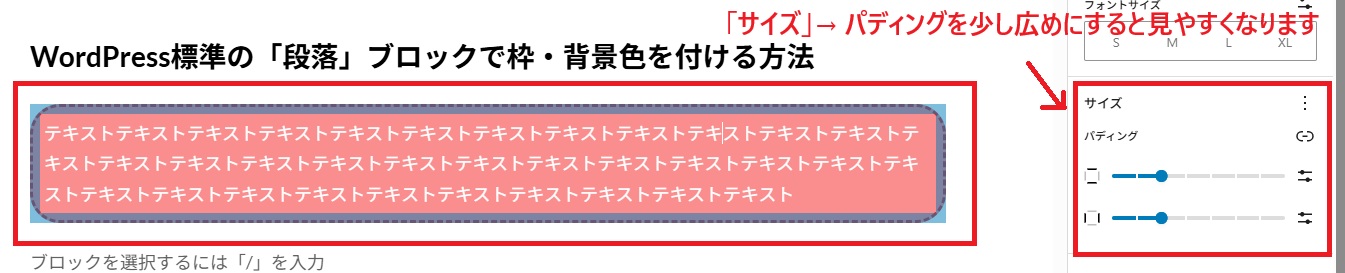
- 「サイズ」→ パディングを少し広めにすると見やすくなります
これだけで、枠+背景色付きの目立つ文章ブロック が完成します。
Lightningブロックとの使い分け
Lightningテーマを使っている場合、
以下のような使い分けがおすすめです。
段落ブロックが向いているケース
- 注意書き・補足説明
- 簡単なお知らせ
- 電話やメールで操作説明する場合
- 投稿者権限の方が更新する記事
👉 操作がシンプルで説明しやすい
Lightningブロックが向いているケース
- レイアウトを組みたい
- デザインをしっかり作りたい
- トップページなど見た目重視の箇所
👉 デザイン性重視
お客様対応でも使いやすい理由
実際にお客様から、
「枠で囲って、背景に色を付けて目立たせたい」
と言われることがあります。
その場合でも段落ブロックなら、
- 「この文章を選択して」
- 「右側で色を選んでください」
と 短時間で説明可能 です。
電話サポートやオンライン説明でも、非常に案内しやすい方法です。
シンプルだからこそ使える装飾
段落ブロックは派手なデザインはできませんが、
- 軽い
- 崩れにくい
- テーマ変更の影響を受けにくい
というメリットがあります。
「ちょっと目立たせたい」
「装飾しすぎたくない」
そんな場面では、段落ブロックが最適な選択です。
まとめ
- WordPress標準の段落ブロックでも枠・背景色・文字サイズの調整が可能
- プラグインやCSSは不要
- 実務・サポート・お客様更新に向いている
Lightningブロックと使い分けることで、より効率的に記事作成・運用ができます。
ホームページ制作に関するご質問やご相談は、こちらのお問い合わせページから受け付けています。
「具体的な相談内容が決まっていない」という方も歓迎です
スタッフが丁寧にヒアリングさせていただきます
無理な営業は一切ありませんのでご安心下さい

公式LINE(認証済):@940dyohb
(友だち追加 → 検索 → ID入力で見つかります)
メール・お電話、どちらでもご相談いただけます
ご都合の良い方法でお気軽にお問い合わせ下さい