
WordPress初心者向け|アコーディオン(詳細)ブロックの基本
はじめに
WordPressでブログや固定ページを作成していると、
- 文章が長くなってしまう
- 補足説明を折りたたみたい
- Q&Aのように見せたい
と感じることがあります。
そんなときに使えるのが、
WordPress標準の「アコーディオン(詳細)」ブロックです。
この記事では、
WordPress初心者の方向けに、
アコーディオン(詳細)ブロックの基本的な使い方と考え方を解説します。
アコーディオン(詳細)ブロックとは
アコーディオン(詳細)ブロックは、
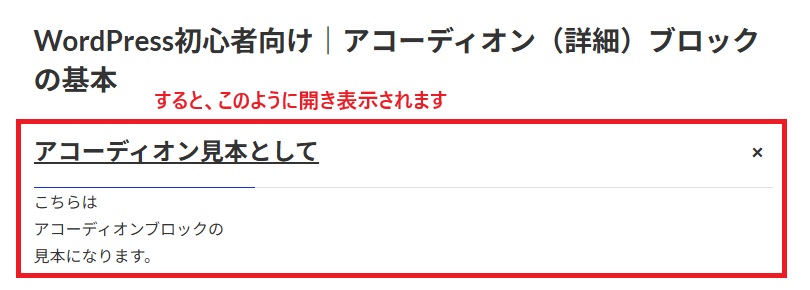
クリックすると内容が開閉できる WordPress標準ブロックです。
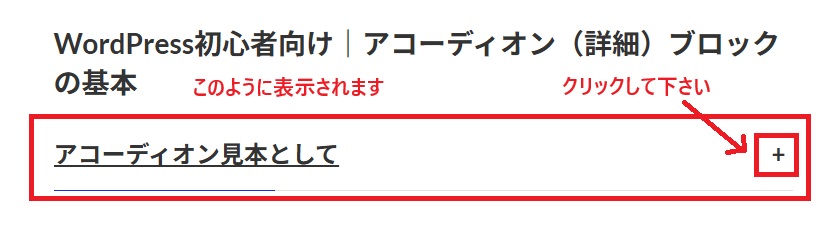
- 初期状態では閉じて表示
- クリックすると中身が表示される
という仕組みになっています。
プラグインを追加する必要はありません。
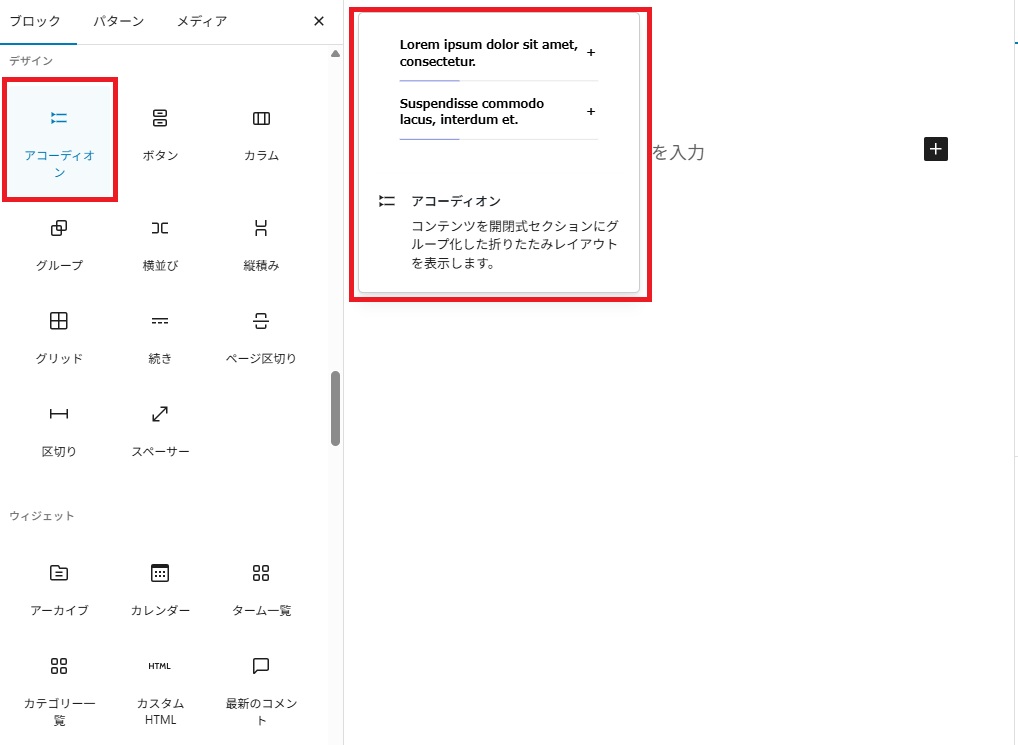
ブロックの追加方法
アコーディオン(詳細)ブロックは、
ブロック追加画面の「デザイン」カテゴリ内にあります。
手順はとても簡単です。
- ブロック追加(+)をクリック
- 「アコーディオン」または「詳細」を選択
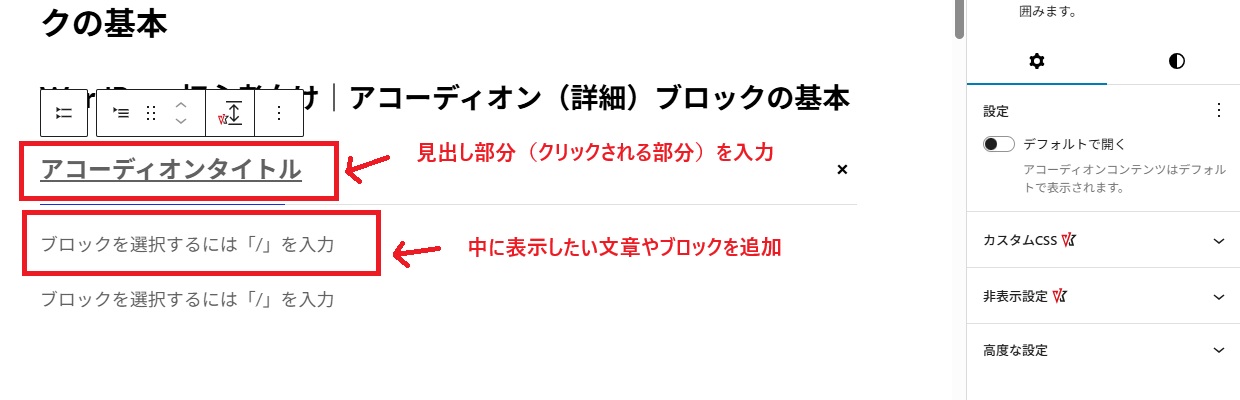
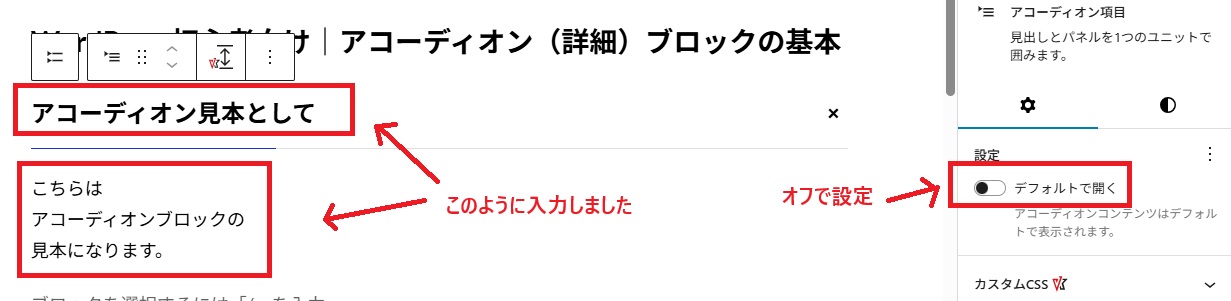
- 見出し部分(クリックされる部分)を入力
- 中に表示したい文章やブロックを追加
これだけで、開閉できる表示が作れます。
よく使われる活用例
初心者の方には、次のような使い方がおすすめです。
・Q&A形式
質問を見出しにして、答えを中に入れるだけで、FAQページが作れます。
・補足説明
本文をスッキリ見せたいときに、補足情報だけを折りたたんで表示できます。
・注意事項・補足情報
「読んでほしい人だけ読めばいい内容」をまとめて入れておくのにも向いています。
スマホ表示でも問題なし
アコーディオン(詳細)ブロックは、スマホ表示でも自然に動作します。
- タップで開閉
- レイアウト崩れなし
そのため、
PCとスマホの両方を意識する必要はありません。
使うときの注意点
便利なブロックですが、使いすぎには注意が必要です。
- すべてをアコーディオンに入れない
- 重要な情報は最初から表示する
- 補足・説明用として使う
本文まで全部折りたたんでしまうと、読みにくくなる場合があります。
プラグインは不要
アコーディオン機能というと、
専用プラグインを想像される方も多いですが、
このブロックはWordPress標準機能です。
- 追加インストール不要
- 管理もシンプル
- 将来的にも安心
というメリットがあります。
まとめ
- アコーディオン(詳細)ブロックはWordPress標準機能
- クリックで内容を開閉できる
- Q&Aや補足説明に向いている
- スマホでも問題なく使える
- 使いすぎには注意
文章が長くなりがちな場合は、
補足説明用としてアコーディオンを使うのがおすすめです。
バリューネットからひとこと
WordPressには、
プラグインを入れなくても使える便利な機能が多くあります。
アコーディオン(詳細)ブロックも、その一つです。
まずは簡単な補足説明から使ってみて、少しずつ慣れていくと良いでしょう。
「具体的な相談内容が決まっていない」という方も歓迎です
スタッフが丁寧にヒアリングさせていただきます
無理な営業は一切ありませんのでご安心下さい

公式LINE(認証済):@940dyohb
(友だち追加 → 検索 → ID入力で見つかります)
メール・お電話、どちらでもご相談いただけます
ご都合の良い方法でお気軽にお問い合わせ下さい
