WordPressの投稿又は固定ページの記事に箇条書きリストを設定
WordPressの記事に箇条書きリストを設定
この記事では、ホームページやブログでリストを作成する方法について、詳しく説明いたします。リストとは、項目を並べて表示するもので、文章の中で重要なポイントを分かりやすく伝えることができます。リストの作成方法は、以下のようになります。
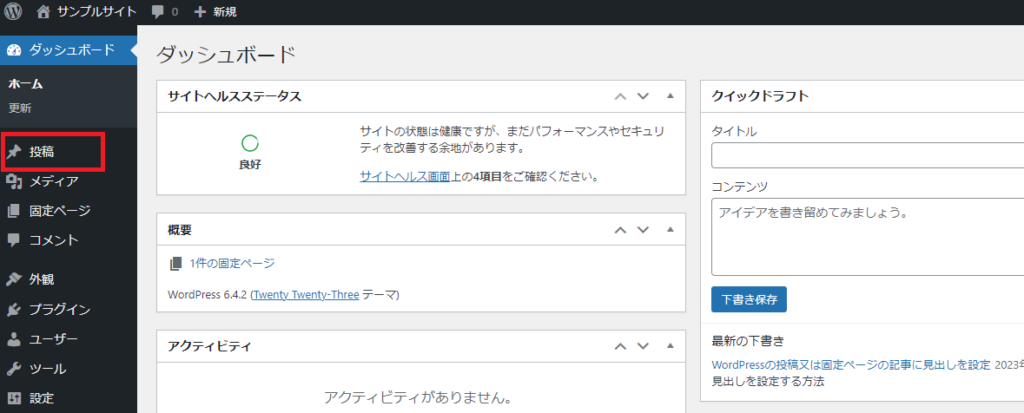
ここではダッシュボード画面を開きましたら、「投稿」を選択して下さい。
「投稿」を選択し「新規追加」をクリックします。
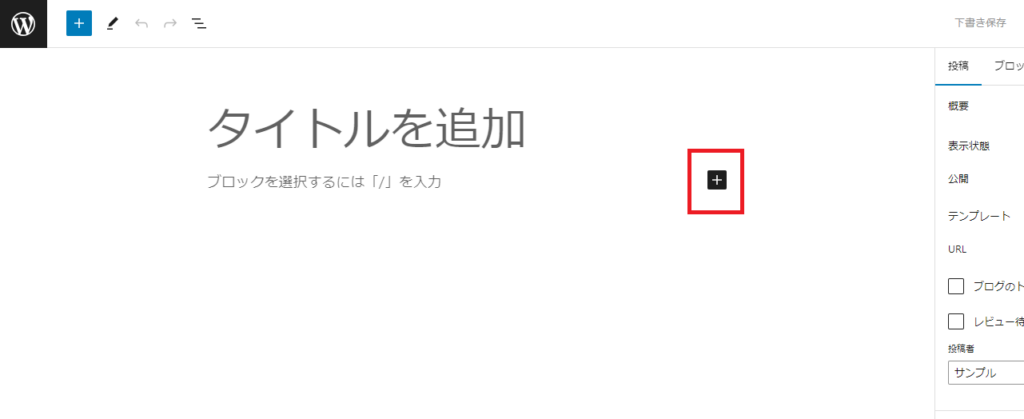
本文の右側にある「+」ブロックを追加
「投稿」を選択し「新規追加」をクリックしましたら、投稿ページが開きます。
タイトルは任意で大丈夫です。
本文の右側にある「+」ブロックを追加をクリックします。
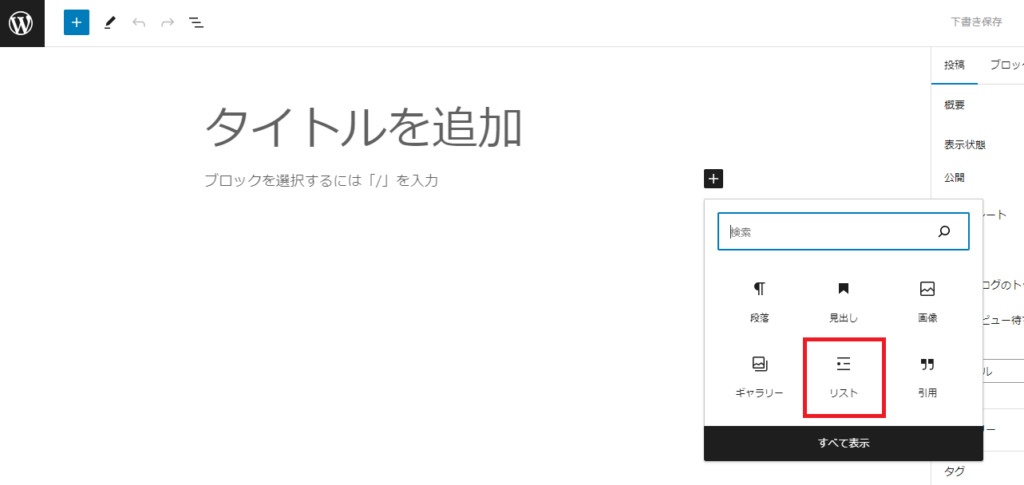
ブロックの中の「リスト」を選択
ブロックの中にある「リスト」を選択します。
もし、表示されていない場合は「すべて表示」を選択して下さい。
本文に「・リスト」が表示
本文に「・リスト」が表示されています。
文字を入力して、エンターキーをクリックすると次の「・リスト」表示されます。
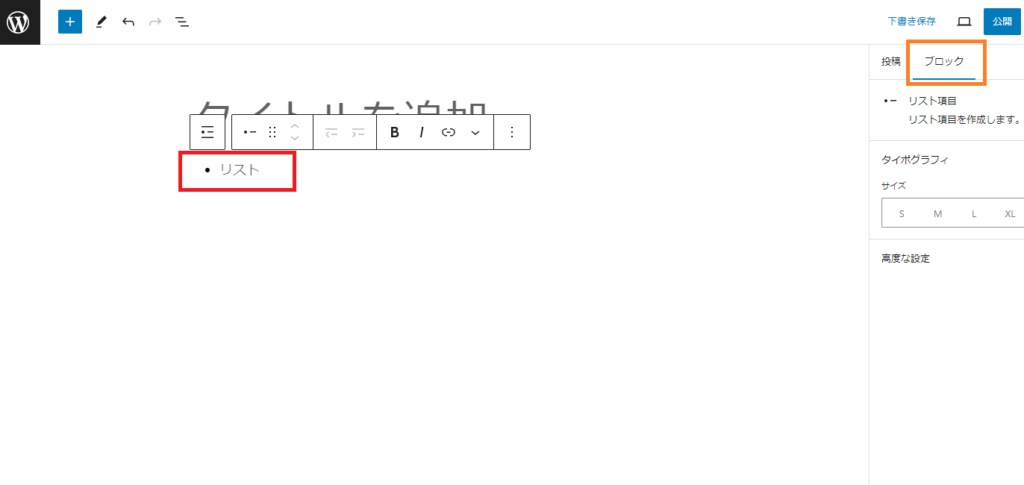
続けて入力すると同様に繰り返されます。
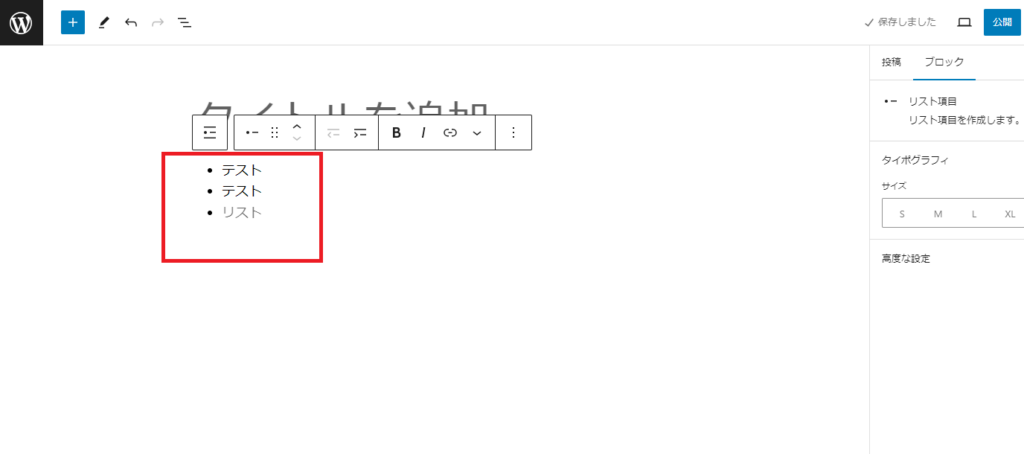
「・リスト」を終了したい場合は、文字を入力せず、エンターキーをクリックして下さい。
リストの表示が終わります。
テーマによっては、リストのスタイルが選ぶことが出来ます。
本文にリストが表示
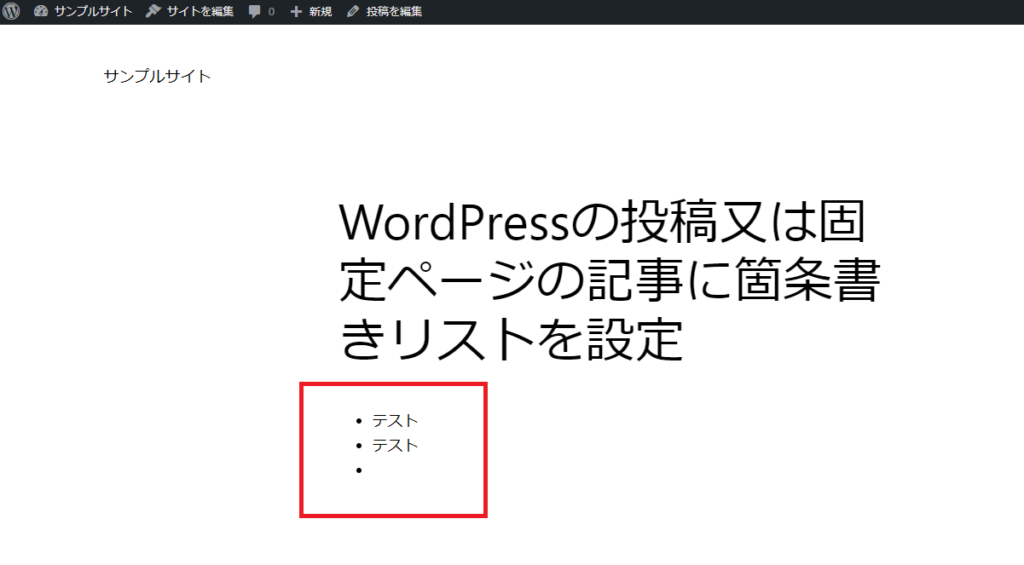
プレビュー画面又は公開ボタンをクリックしてリストを確認して下さい。
以下の様に表示されます。
予め本文に文字がある場合
予め本文に文字がある場合の方法をご紹介します。
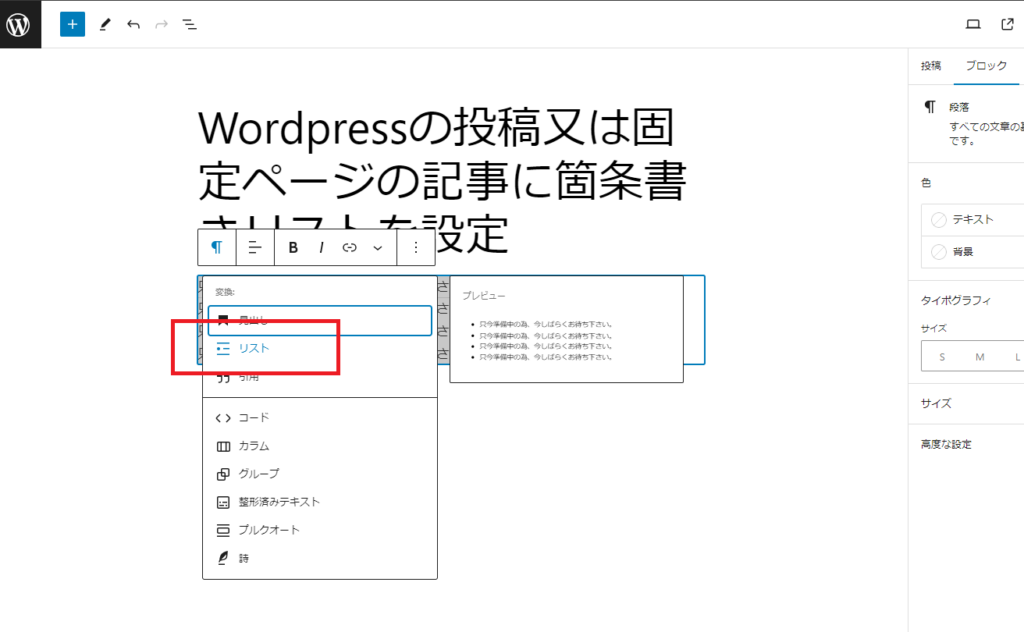
赤枠の「段落」をクリックして下さい。
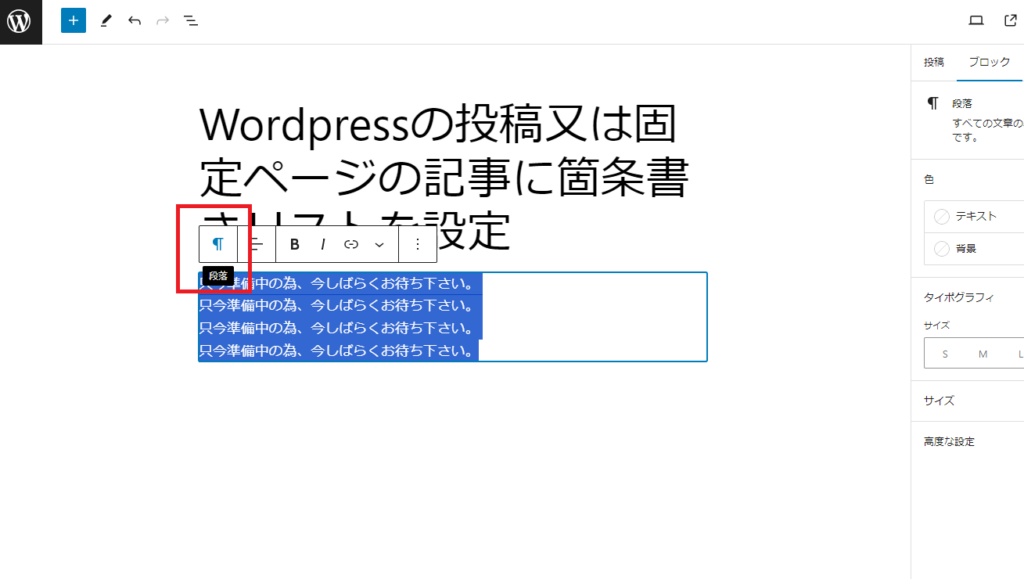
変換の下に「リスト」が表示
変換の下の「リスト」がクリックして下さい。
右側にプレビュー画面も表示されて確認が出来ます。
リストの種類を選べます
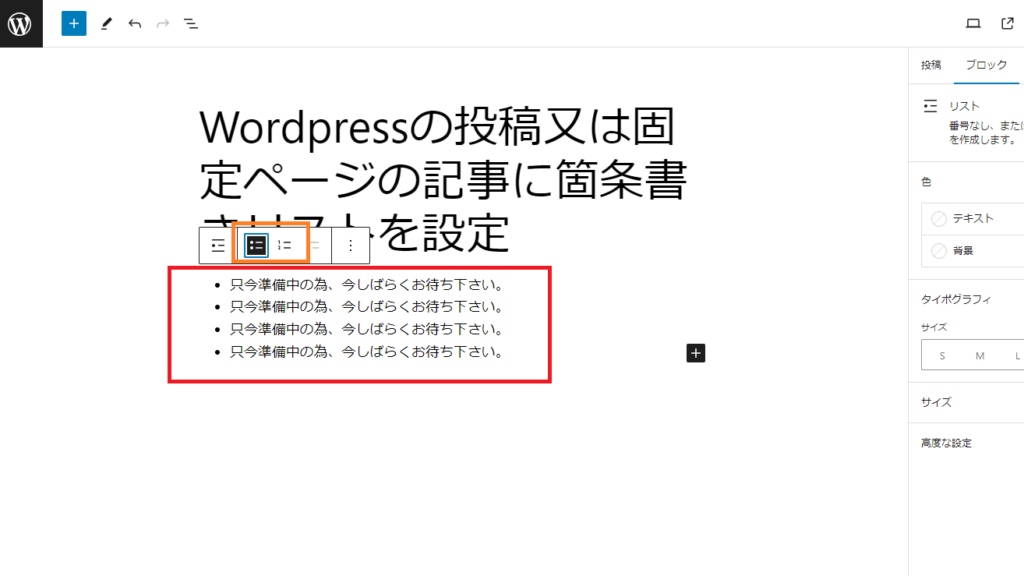
プレビュー画面通り、リストが表示されます。
オレンジ枠はリストの種類を選べます。
リストの色をへんこうする場合は画面右側の「ブロック」の「色」を選択して下さい。
いかがでしょうか。
リスト作成方法のご紹介をさせていただきました。
リストとは、項目を並べて表示するもので、文章の中で重要なポイントを分かりやすく伝えることができます。
「具体的な相談内容が決まっていない」という方も歓迎です
スタッフが丁寧にヒアリングさせていただきます
無理な営業は一切ありませんのでご安心下さい

公式LINE(認証済):@940dyohb
(友だち追加 → 検索 → ID入力で見つかります)
メール・お電話、どちらでもご相談いただけます
ご都合の良い方法でお気軽にお問い合わせ下さい