WordPressの「再利用ブロック(同期)」とは?
今の名称「パターン(同期)」の作成・削除方法を解説
WordPressを使っていると、
- 複数ページに同じ注意書きを入れたい
- 共通の案内文やCTAを一括で管理したい
- 修正を1か所で済ませたい
と感じる場面が出てきます。
そんな時に便利なのが
「再利用ブロック(同期)」 です。
※ 現在のWordPressでは、この機能は「パターン(同期)」 という名称に変更されています。
本記事では、
再利用ブロック(=現在のパターン機能) について、
- 何ができるのか
- 作成方法
- 削除方法(補足)
を、実際の検証をもとに解説します。
再利用ブロック(同期)とは?
現在のWordPressでは「パターン(同期)」
以前のWordPressでは「再利用ブロック」と呼ばれていた機能は、現在では 「パターン(同期)」 という名称になっています。
機能としては同じで、
- 1か所で内容を編集
- 貼り付けたすべてのページに反映
という 同期型のブロック です。
こんな用途に向いています
- 注意書き・補足文
- 共通の案内文
- CTA(お問い合わせ誘導)
- 複数記事で同じ説明を使う場合
実際に使ってみると、
CTAブロックの代替としても十分使える と感じました。
パターン(同期)の作成方法【基本】
ここからがメインです。
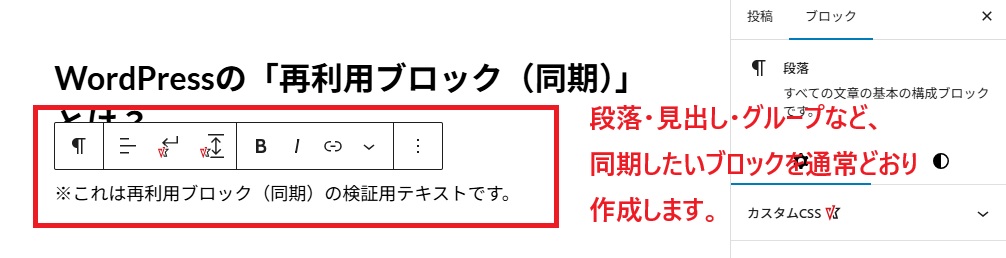
手順① 同期したいブロックを作成する
投稿ページや固定ページで、
段落・見出し・グループなど、
同期したいブロックを通常どおり作成します。
(例)
「※これは再利用ブロック(同期)の検証用テキストです。」
手順② パターンとして追加する
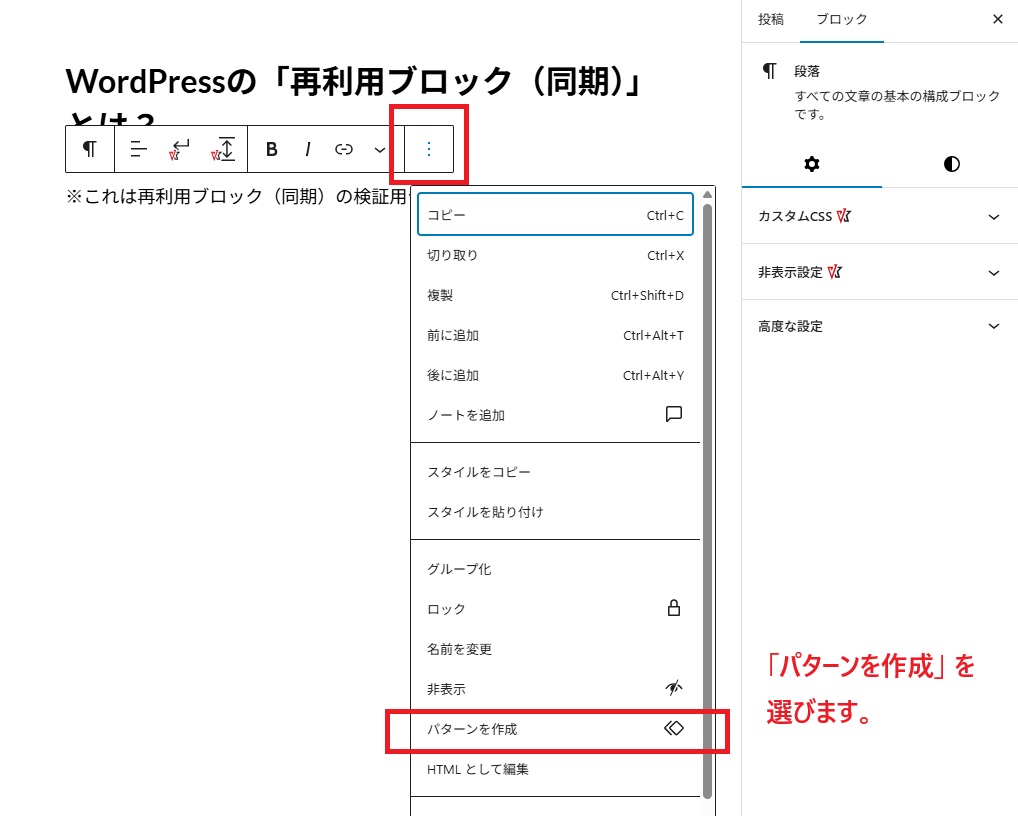
作成したブロックを選択し、
ツールバーの 「︙(三点)」 をクリック。
「パターンを作成」 を選びます。
手順③ パターン設定を行う(重要)
パターン作成画面で、以下を設定します。
- 名前
例:共通:注意書き(検証用) - カテゴリー
→ 空欄でも問題ありません - 同期
✔「このパターンを複数の場所で同期します。」
※ 青色になっていれば同期ONです。

これで、
再利用ブロック(同期)=パターン(同期) の完成です。
作成したパターンを使う方法
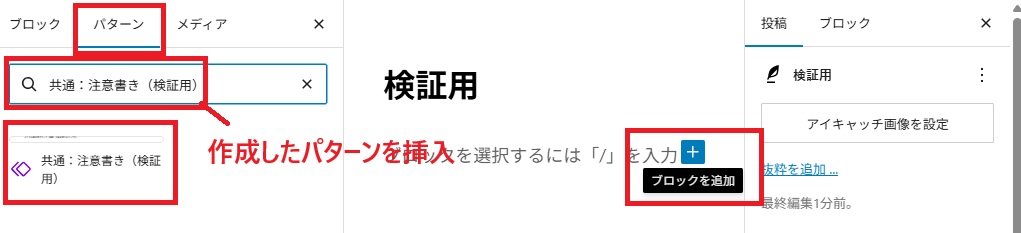
別の投稿・固定ページで、
- 「+」をクリック
- パターン を選択
- 作成したパターンで「共通:注意書き(検証用)」を挿入
すると、
紫色の枠で囲まれた 同期ブロック として表示されます。
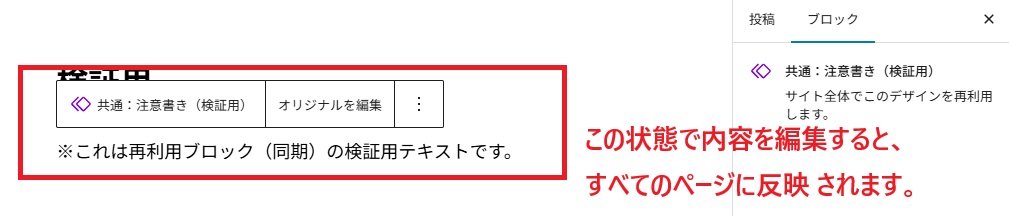
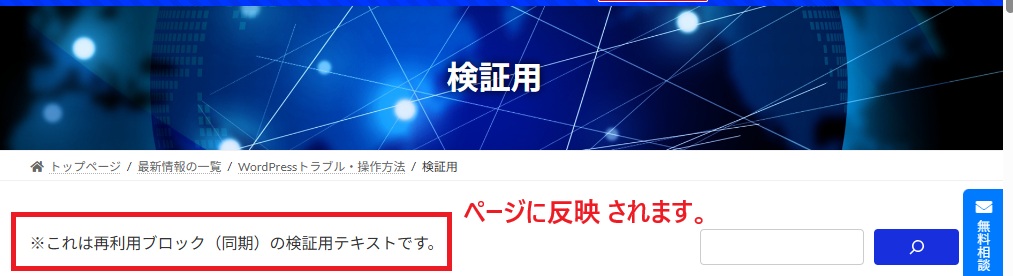
この状態で内容を編集すると、
すべてのページに反映 されます。
削除方法(補足・困ったとき用)
基本的には、
再利用ブロック(同期)は「作って使い続ける」ものですが、
不要になった場合の削除方法も知っておくと安心です。
削除はこの方法だけ覚えればOK
投稿編集画面から行います。
- 紫枠の再利用ブロック(同期)をクリック
- ツールバーの 「オリジナルを編集」 を選択
- パターン編集画面に移動
- 右上の 「︙」→「削除」
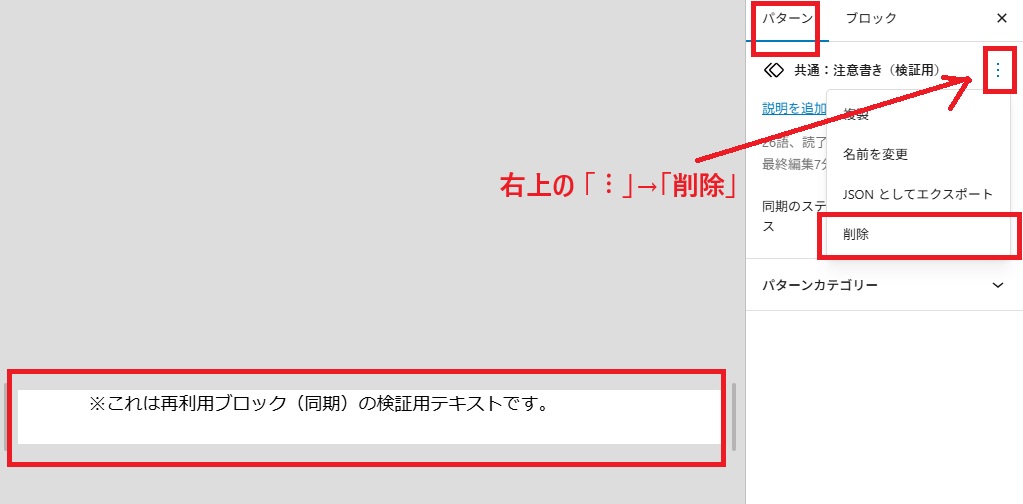
これでパターン自体は削除されます。
「オリジナルを編集」では、
再利用ブロック全体を削除するだけでなく、文章の追記・修正・一部削除といった調整も行えます。編集内容は、貼り付けている全ページに反映されます。
※すでに貼り付けていたページには、空のブロック(残骸)が残ることがあります が、表示されなければSEOやAI検索への悪影響はありません。
よくある勘違い
- パターンを作成した元ページを削除しても
→ 他のページのパターンは消えません - ゴミ箱に移動しても
→ 同期ブロックは残ります - 表示されていないブロックは
→ SEO的な不利にはなりません
これは、
CTAブロックと同じ挙動 と考えると分かりやすいです。
まとめ
再利用ブロック(現在の名称:パターン[同期])は、
- 複数ページで同じ内容を使い回したい
- 修正を1か所で済ませたい
- WordPress運用を効率化したい
という方にとって、非常に便利な機能です。
現在のWordPressでは「パターン」という名称になっていますが、再利用ブロックという考え方自体は変わっていません。
作成と削除のポイントを押さえれば、安心して活用できます。
広島でホームページ制作をご検討の方は、バリューネットのホームページ制作サービスもご覧ください。
「具体的な相談内容が決まっていない」という方も歓迎です
スタッフが丁寧にヒアリングさせていただきます
無理な営業は一切ありませんのでご安心下さい

公式LINE(認証済):@940dyohb
(友だち追加 → 検索 → ID入力で見つかります)
メール・お電話、どちらでもご相談いただけます
ご都合の良い方法でお気軽にお問い合わせ下さい