WordPressの「伸縮する見出し」とは?
特徴・使いどころ・注意点を制作会社が解説
WordPressのブロックエディターには、あまり知られていないけれど実は使いどころを選ぶと非常に便利なブロックがあります。
それが
「伸縮する見出し」 です。
今回は、
WordPressの管理画面で実際に制作を行っている制作会社の視点から、
- 伸縮する見出しとは何か
- 通常の見出しとの違い
- どんな場面で使うと効果的か
- 注意点
を、わかりやすく解説します。
伸縮する見出しとは?
伸縮する見出しとは、入力した文字数に応じて自動的に文字サイズが調整される見出しブロックです。
通常の見出しブロックとは異なり、
- 横幅いっぱいに収まるように
- 文字サイズが自動で大きく/小さく調整される
という特徴があります。
伸縮する見出しの場所(WordPress管理画面)
WordPressの管理画面で
「伸縮する見出し」ブロックは、以下の手順で追加できます。
- 投稿または固定ページの編集画面を開く
- 「+」ボタン(ブロック追加)をクリック
- 「見出し」または「テキスト」カテゴリーを開く
- 「伸縮する見出し」 を選択
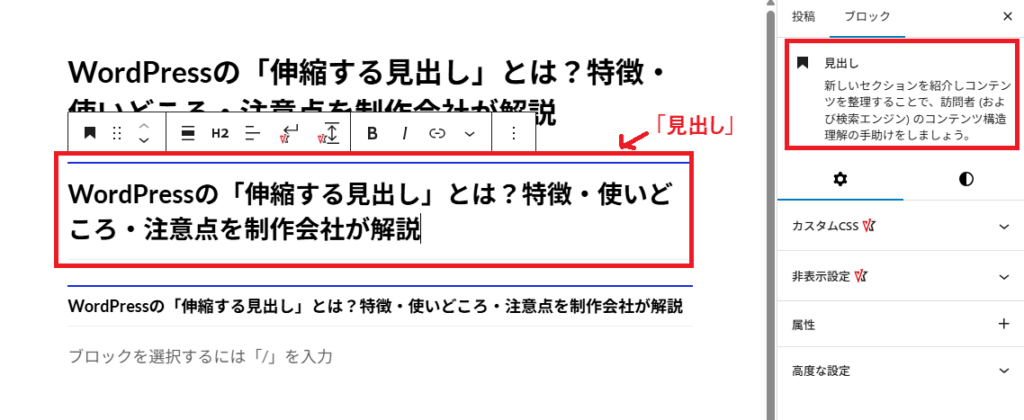
見出しブロックとは別に表示されるため、通常の「見出し」と間違えやすい点には注意が必要です。
👉
「文字サイズが自動で変わる見出しを使いたい場合」はこの伸縮する見出し専用ブロックを選択します。
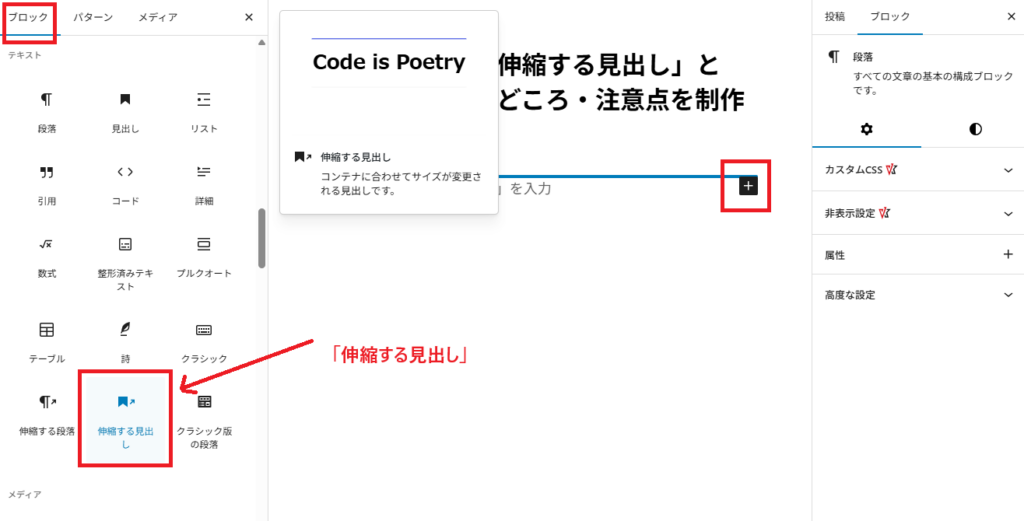
「伸縮する見出し」は通常の見出しとは別ブロックとして表示されます。
通常の見出しとの大きな違い
ここで、通常の見出しブロックとの違いを簡単に整理します。
通常の見出し
- 文字サイズは固定
- 長文になると自然に改行される
- ブログ本文の見出し向き
伸縮する見出し
- 文字数に応じて文字サイズが変化
- 基本的に改行されにくい
- 短い言葉を大きく見せたい場面向き
👉
「デザイン重視」か「可読性重視」かこの考え方が使い分けのポイントです。
画像で見ると一目瞭然
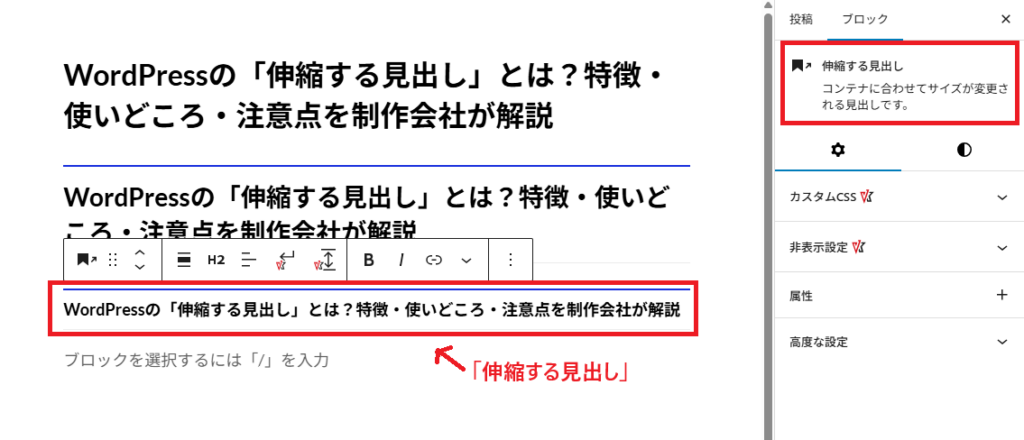
同じ文字数でも、
伸縮する見出しは文字サイズが自動調整され、通常の見出しは決まったサイズで表示されます。
伸縮する見出しが向いているケース
制作現場で実際に使って感じる相性の良いケースはこちらです。
- 1〜3文字程度の短い見出し
- セクションのタイトル
- 特徴・料金・実績などの区切り
- デザインを整えたいトップページ
例:
- 「特徴」
- 「料金」
- 「実績」
- 「注意」
- 「SEO」
👉
短い言葉ほど、伸縮する見出しは効果を発揮します。
注意点(ここは大事)
一方で、万能ではありません。
向いていないケース
- 文章が長い見出し
- ブログ本文のh2・h3
- 説明文を含むタイトル
理由はシンプルで、
- 文字が小さくなる
- スマホで読みにくくなる
- 見出しとしての強さが弱くなる
👉
ブログ記事の本文見出しには、通常の見出しブロックが基本です。
制作者のプロ視点から補足
WordPressのブロックは「新しいから良い」「多機能だから使う」ではありません。
適材適所で使い分けることが重要です。
伸縮する見出しは、
- デザインを整えたい場所では強力
- 情報を伝える見出しでは不向き
という、はっきりした性格を持ったブロックです。
まとめ
- 伸縮する見出しは、短い文字を美しく見せるためのブロック
- 通常の見出しとは役割が違う
- ブログ本文では使いすぎない
- トップページや区切り見出しで活用すると効果的
WordPressには、知っているだけで制作の質が一段上がる機能がたくさんあります。
次回は、
「通常の見出し vs 伸縮する見出し(使い分け早見表)」として、より実践的に比較していきます。
「具体的な相談内容が決まっていない」という方も歓迎です
スタッフが丁寧にヒアリングさせていただきます
無理な営業は一切ありませんのでご安心下さい

公式LINE(認証済):@940dyohb
(友だち追加 → 検索 → ID入力で見つかります)
メール・お電話、どちらでもご相談いただけます
ご都合の良い方法でお気軽にお問い合わせ下さい