WordPressの「メディアとテキスト」を使って写真の横に文字を配置する方法
WordPressの「メディアとテキスト」機能を用いて、写真の横に文字を配置する方法について分かりやすくご紹介いたします。ホームページの作成やウェブ制作の際には、この機能を活用する場面が多いかと思います。また、写真と文字を組み合わせて配置することで、SEO対策においても高い効果が期待できます。
「ブロックを追加」
ダッシュボード画面を開き、「投稿」メニューから「新規投稿を追加」を選択してください。 (なお、固定ページでも同様の手順で構いません。)
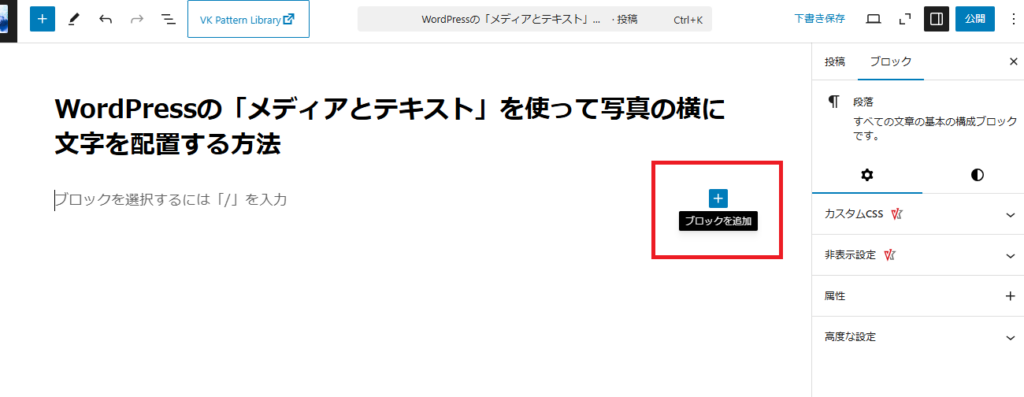
次に、編集画面に入ったら、ブロックを選択するために「/」を入力します。その後、右横に表示される「+」アイコンにカーソルを合わせ、「ブロックを追加」をクリックしてください。
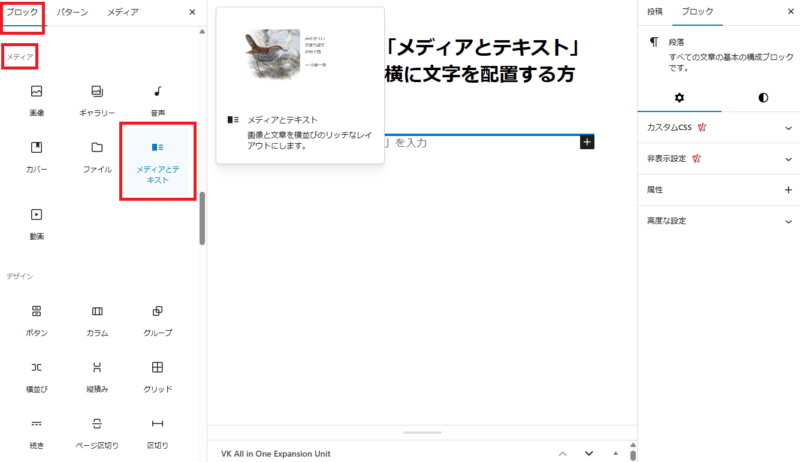
「メディアとテキスト」を選択
「メディアとテキスト」が表示されていない場合は、「すべて表示」をクリックしていただき、「ブロック」一覧から「メディア」の「メディアとテキスト」を選択してください。
「メディアとテキスト」機能を選択しますと、本文内に「メディアエリア」などの項目が表示されます。まずは「メディアエリア」から写真や画像をご選択ください。続いて、右側に薄い文字で表示される「コンテンツ…」部分にテキストをご入力いただけます。また、緑色の枠内を使って、配置の変更が可能でございます。
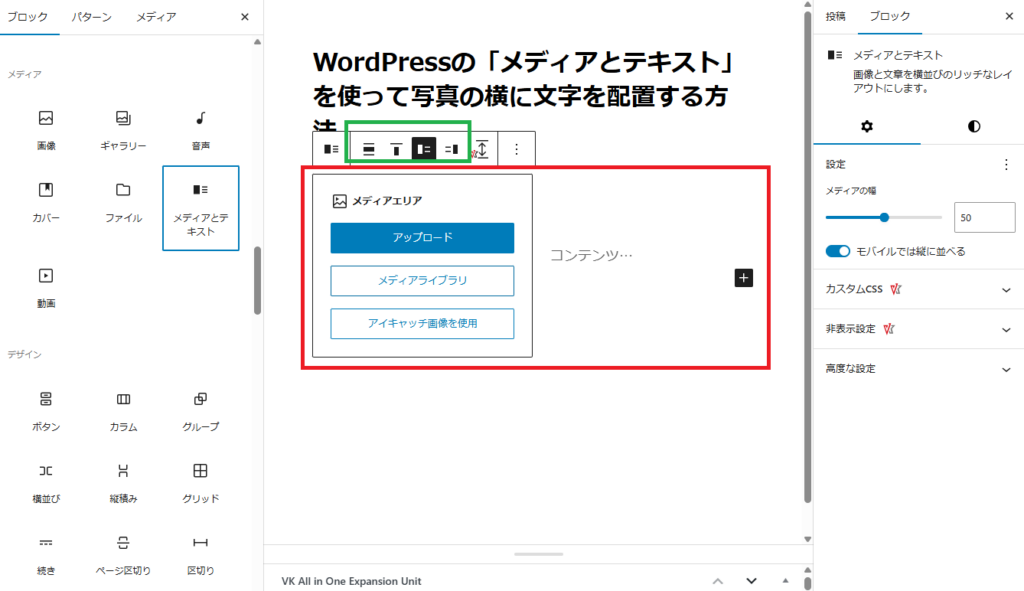
「メディアエリア」から写真や画像を設置しました。
薄い文字で表示される「コンテンツ…」部分にテキストを入力しました。
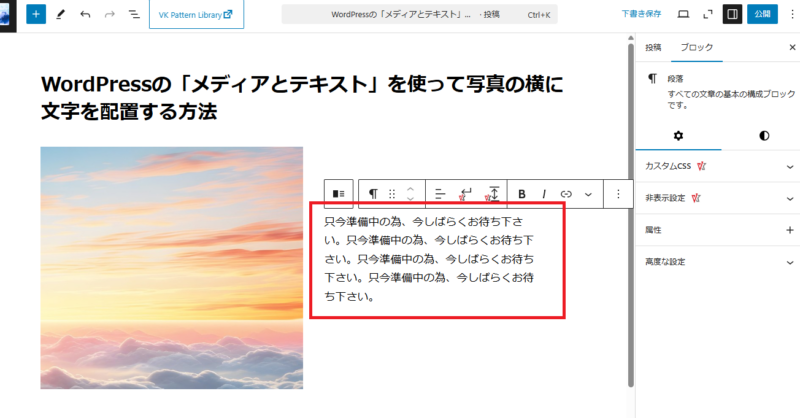
「公開」ボタンをクリック
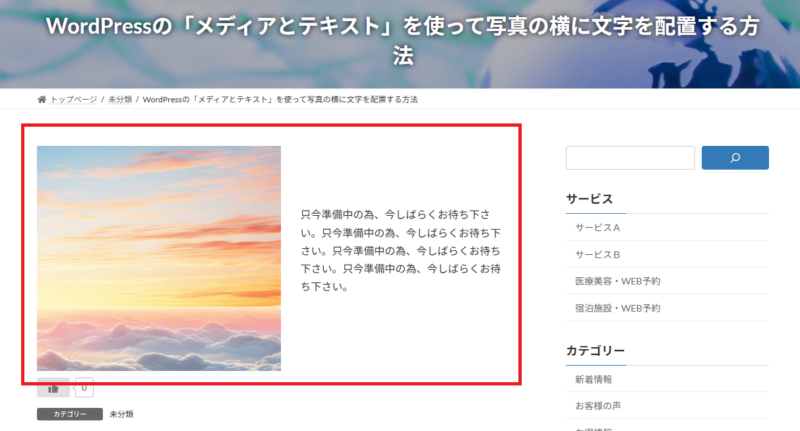
作業が完了しましたら、「公開」ボタンをクリックしてください。その後、ページを確認し、写真の横にテキストが正しく配置されていることをご確認ください。
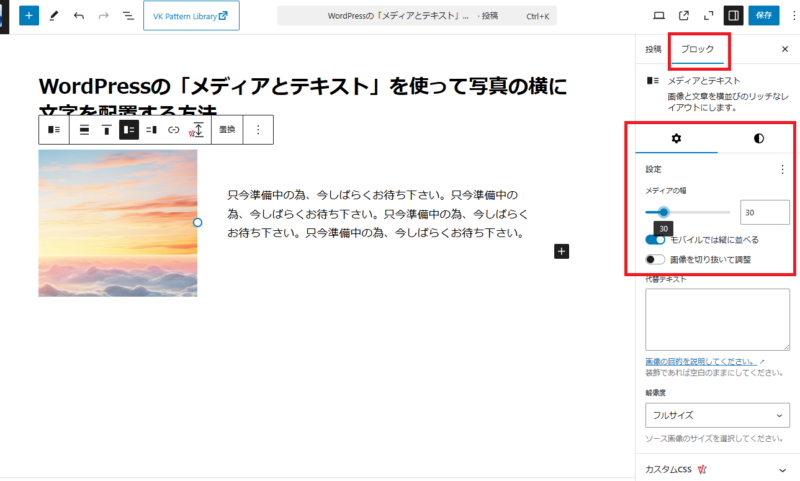
「メディアの幅」の設定変更など
写真サイズの変更も可能でございます。まず、「メディアとテキスト」のブロックを選択してください。その後、赤枠で囲まれた設定箇所にて「メディアの幅」の設定変更が行えます。さらに、スマートフォン版をご利用の場合には、「モバイルでは縦に並べる」の設定も可能です。また、「画像を切り抜いて調整」する機能もご活用いただけます。
以上が、WordPressの「メディアとテキスト」機能を活用して、写真の横に文字を配置する方法でございます。この機能を活用することで、写真と文字を組み合わせて効果的に配置することが可能となり、SEO対策にも非常に有効です。ぜひ一度お試しくださいませ!
「具体的な相談内容が決まっていない」という方も歓迎です
スタッフが丁寧にヒアリングさせていただきます
無理な営業は一切ありませんのでご安心下さい

公式LINE(認証済):@940dyohb
(友だち追加 → 検索 → ID入力で見つかります)
メール・お電話、どちらでもご相談いただけます
ご都合の良い方法でお気軽にお問い合わせ下さい