WordPressで画像の下に説明文(キャプション)を入れる方法
ホームページやブログを書いていると、
「画像の下に文字を入れたい」
「写真の下に説明文を付けたい」
と思うことはありませんか?
実はこの機能は、WordPressに標準で備わっています。
画像の下に表示される説明文は「キャプション」と呼ばれますが、
今回は専門用語を気にせず、画像の下に文字を入れる方法として分かりやすくご紹介します。
方法① 画像をアップロードする時に入力する方法
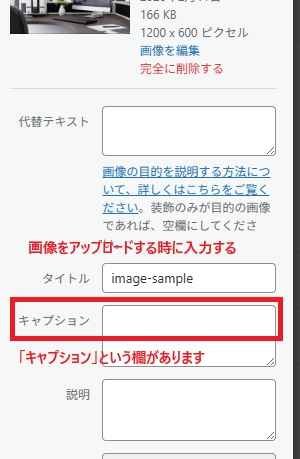
まず一つ目の方法です。
- 画像を追加する際に「メディアを選択またはアップロード」を開きます。
- 画像をクリックすると、右側に入力欄が表示されます。
- その中に「キャプション」という欄があります。
- そこに表示させたい文字を入力します。
入力した状態で記事に挿入すると、
画像の下に自動で文字が表示されます。
この方法の特徴
- 同じ画像を別の記事で使った場合も、同じ説明文が表示される
- あらかじめ説明文を登録しておきたい場合に便利
方法② 記事の編集画面で追加する方法
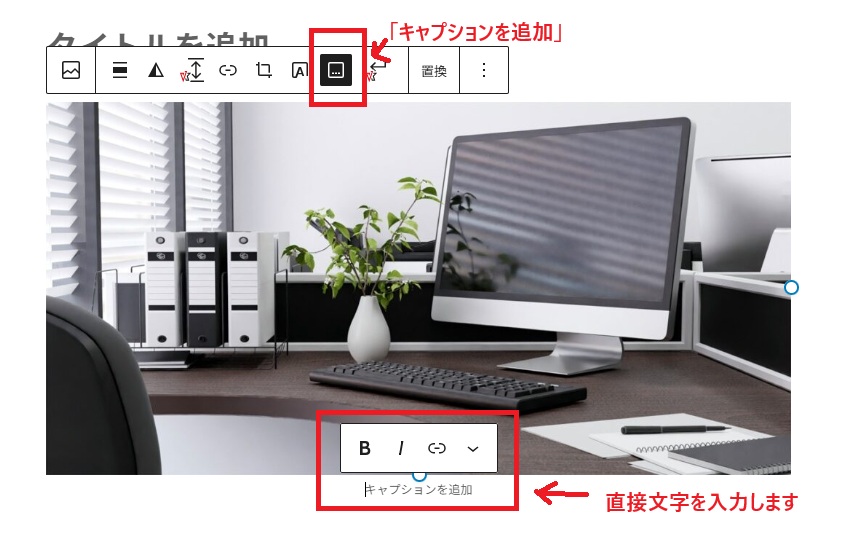
二つ目の方法です。
- 記事の編集画面で画像をクリックします。
- 画像の上に小さなツールバーが表示されます。
- その中に「キャプションを追加」という項目があります。
- そこに直接文字を入力します。
すると、その記事内だけに説明文が表示されます。
この方法の特徴
- 記事ごとに説明文を変えられる
- 同じ画像でも違う説明を付けたい場合に便利
どちらを使えばいいの?
迷った場合は、次のように考えると分かりやすいです。
- いつも同じ説明文を使う画像 → 方法①
- 記事ごとに説明を変えたい → 方法②
状況に応じて使い分けるのがおすすめです。
キャプションの文字は装飾もできます
画像の下に入れた文字は、通常の文章と同じように
- 文字の色を変える
- 太字にする
- リンクを設定する
といったことも可能です。
ただし、装飾をやりすぎると読みにくくなる場合もあるため、シンプルに使うのがおすすめです。
実際にあったご相談例(飲食店のケース)
実際に、飲食店のオーナー様から
「料理写真の下に少しだけ文字を添えたい」というご相談をいただいたことがあります。
メニュー名は通常のテキストとして表示し、
写真の下には「イチオシ」「人気」「今が旬」「カロリー」といった補足的な言葉をさりげなく入れたい、という内容でした。
このような場合、キャプション機能を使うことで、主役であるメニュー名とは分けて表示することができます。
さりげない一言を添えるだけでも、写真の印象や伝わり方は大きく変わります。
まとめ
WordPressでは、特別なプラグインを使わなくても、画像の下に説明文を入れることができます。
方法は
- 画像をアップロードする時に入力する方法
- 編集画面でその場で追加する方法
の二通りです。
最初は難しく感じるかもしれませんが、一度操作してみるととても簡単です。
「画像の下に文字を入れたいけれど、やり方が分からない」という方は、ぜひ今回の方法を試してみてください。
ホームページの操作で分からないことがありましたら、どうぞお気軽にご相談ください。
バリューネットが、分かりやすくサポートいたします。
「具体的な相談内容が決まっていない」という方も歓迎です
スタッフが丁寧にヒアリングさせていただきます
無理な営業は一切ありませんのでご安心下さい

公式LINE(認証済):@940dyohb
(友だち追加 → 検索 → ID入力で見つかります)
メール・お電話、どちらでもご相談いただけます
ご都合の良い方法でお気軽にお問い合わせ下さい