WordPressの投稿ページや固定ページにソーシャルアイコンを入れる方法
今回は、WordPressの投稿ページや固定ページにソーシャルアイコンを追加する方法をご紹介します。ホームページの作成やWEB制作を行う際に、ソーシャルアイコンを設置することで、訪問者が簡単にシェアできるようになり、SEO対策にも効果的です。
「ブロックを追加」をクリック
ダッシュボード画面を開き、「投稿」メニューから「新規投稿を追加」を選択してください。 (なお、固定ページでも同様の手順で構いません。)
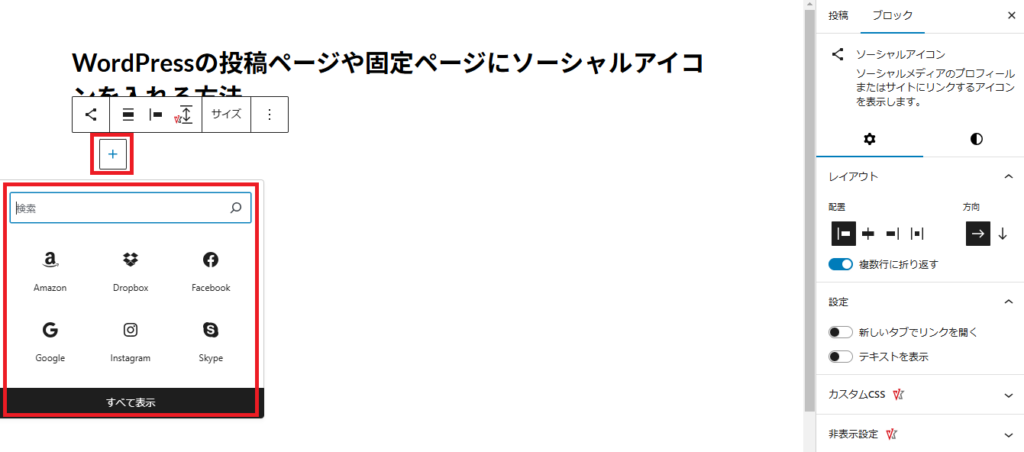
次に、編集画面に入ったら、ブロックを選択するために「/」を入力します。その後、右横に表示される「+」アイコンにカーソルを合わせ、「ブロックを追加」をクリックしてください。
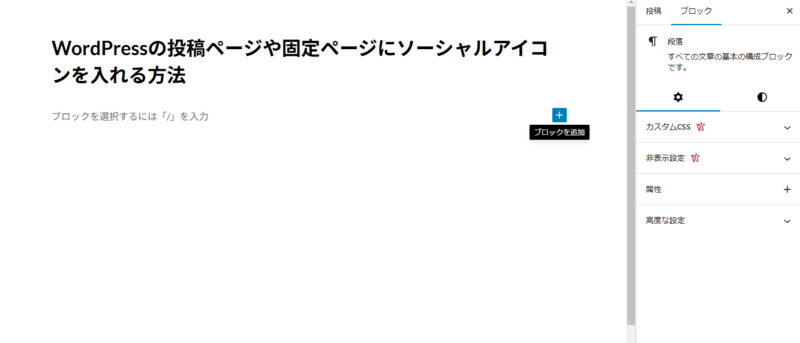
「ソーシャルアイコン」が見つかりましたら、そちらをクリックしてください。もし「ソーシャルアイコン」が表示されていない場合は、「すべて表示」をクリックしていただき、一覧から「ソーシャルアイコン」を選択してください。
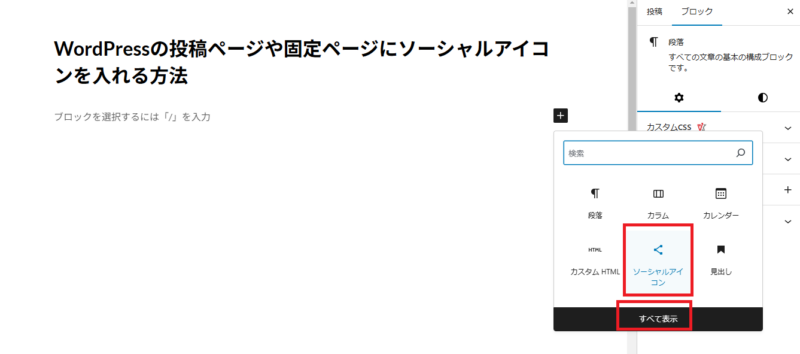
「ソーシャルアイコン」をクリック
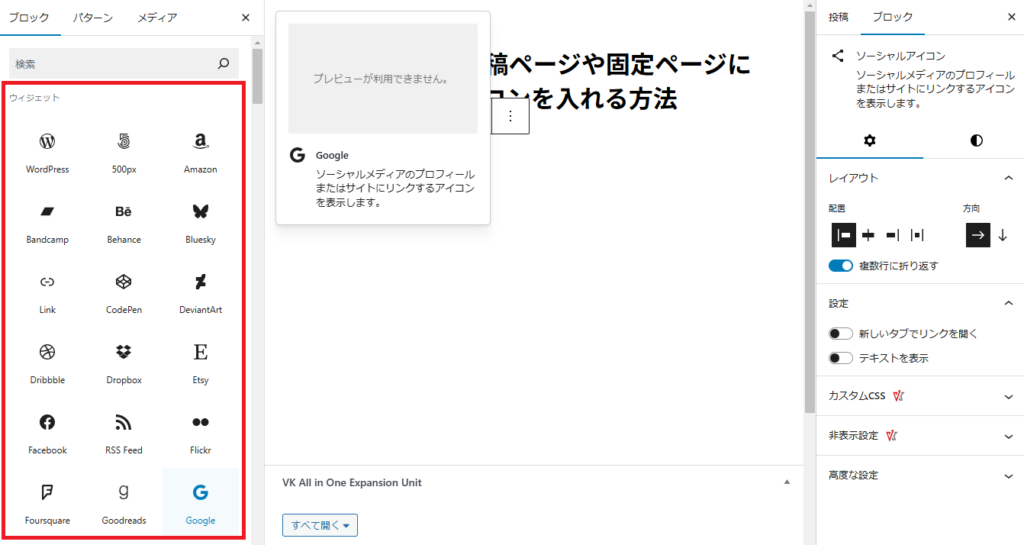
左側のパネルに表示されているブロック一覧から「ソーシャルアイコン」を探してください。見つかりましたら、そちらをクリックして選択してください。もし「ソーシャルアイコン」が表示されていない場合は、「すべて表示」をクリックしていただき、一覧から「ソーシャルアイコン」を選択してください。
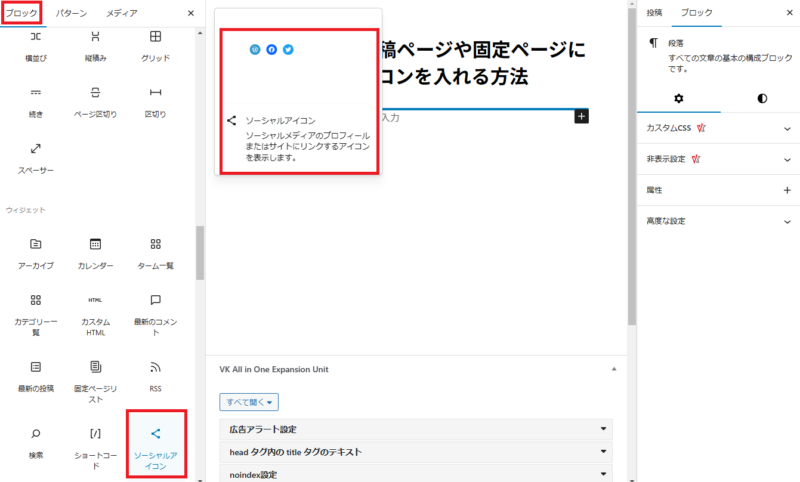
ソーシャルアイコンの「ブロックを追加」が表示されていることをご確認ください。表示されている場合は、該当の「+」ボタンをクリックします。
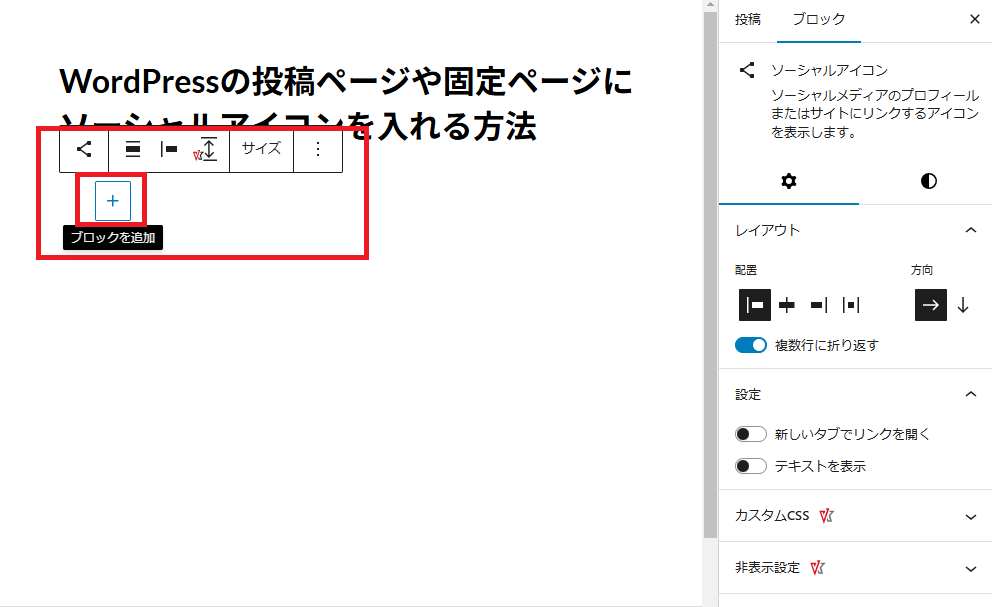
ソーシャルアイコンを選びます
「ソーシャルアイコン」を探して選択してください。もし「ソーシャルアイコン」が表示されていない場合は、画面に表示されている「すべて表示」ボタンをクリックしていただき、一覧から「ソーシャルアイコン」を選択してください。
左側のパネルに表示されているブロックのウィジェットから「ソーシャルアイコン」を探して選択してください。
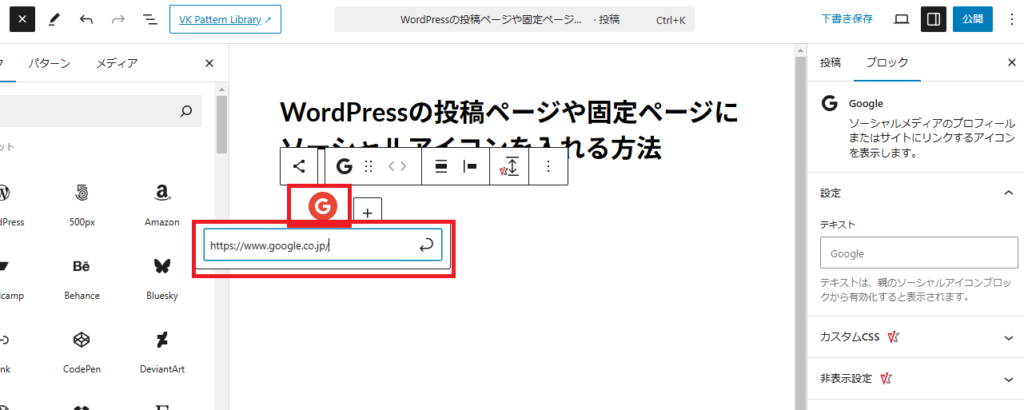
URLを入力
ここでは、例としてGoogleのアイコンを選択しました。まず、編集画面に移動し、Googleのアイコンをクリックしてください。すると、URLを入力するためのボックスが表示されますので、そこにGoogleのURLを入力します。URLの入力が完了したら、エンターキーを押してください。
作業が完了しましたら、画面右上にある「公開」ボタンをクリックしてください。これにより、本文にGoogleのアイコンが表示されるはずです。
アイコンにテキストを表示する方法
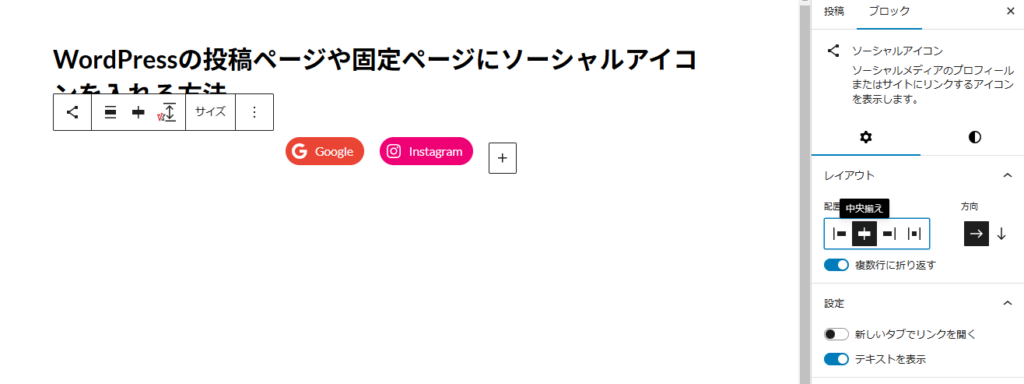
アイコンにテキストを表示することも可能です。その場合は、まずブロックの「設定」セクションに移動してください。次に、「テキストを表示」というオプションを見つけて、それをオンにしてください。これにより、アイコンの下にテキストが表示されるようになります。
また、レイアウトの変更も可能です。レイアウトを変更する場合は、「レイアウト」セクションに移動し、配置や方向を選択してください。これにより、アイコンとテキストの配置や方向をカスタマイズすることができます。
以上が、WordPressの投稿ページや固定ページにソーシャルアイコンを追加する方法です。ホームページの作成やWEB制作を行う際に、ソーシャルアイコンを設置することで、訪問者が簡単にシェアできるようになり、SEO対策にも効果的です。ぜひ試してみてください!
「具体的な相談内容が決まっていない」という方も歓迎です
スタッフが丁寧にヒアリングさせていただきます
無理な営業は一切ありませんのでご安心下さい

公式LINE(認証済):@940dyohb
(友だち追加 → 検索 → ID入力で見つかります)
メール・お電話、どちらでもご相談いただけます
ご都合の良い方法でお気軽にお問い合わせ下さい