WordPressのカバーを活用!
写真や画像にテキストを追加する方法
WordPressのカバーブロックの概要と活用方法
WordPressのカバーブロックは、ホームページやブログ制作において視覚的に魅力的なコンテンツを作成するための便利なツールです。このブロックは背景画像や色を設定し、その上にテキストを重ねることでデザイン性を高める機能を持っています。例えば、キャッチフレーズや重要なメッセージを際立たせることで、ユーザーの目を引くデザインを簡単に作ることができます。
また、SEO対策においても効果的な役割を果たします。カバーブロックを使って視覚的にインパクトのあるセクションを作成することで、ユーザーの滞在時間が増加し、検索エンジンに良い影響を与える可能性があります。さらに、カスタマイズ性が高く、Webサイトのコンセプトやブランディングに合わせたデザインを簡単に実現できます。
ホームページ制作やWebの改善を目指す方は、ぜひWordPressのカバーブロックを活用してみてください。効果的なデザインとSEO対策の両方を実現することができる便利な機能です。
ブロックを追加
では、早速カバーブロックの設定を始めましょう。
- 新規投稿を開始する
まず、WordPressのダッシュボード画面を開き、「投稿」メニューから「新規投稿を追加」を選択します。固定ページを作成する場合でも、基本的な手順は同じです。 - ブロックを選択する
編集画面に移動したら、テキストエリア内で「/」を入力して、ブロック選択画面を表示します。その後、画面右横に表示される「+」アイコンにカーソルを合わせてクリックすると、さまざまなブロックが選択できるリストが表示されます。
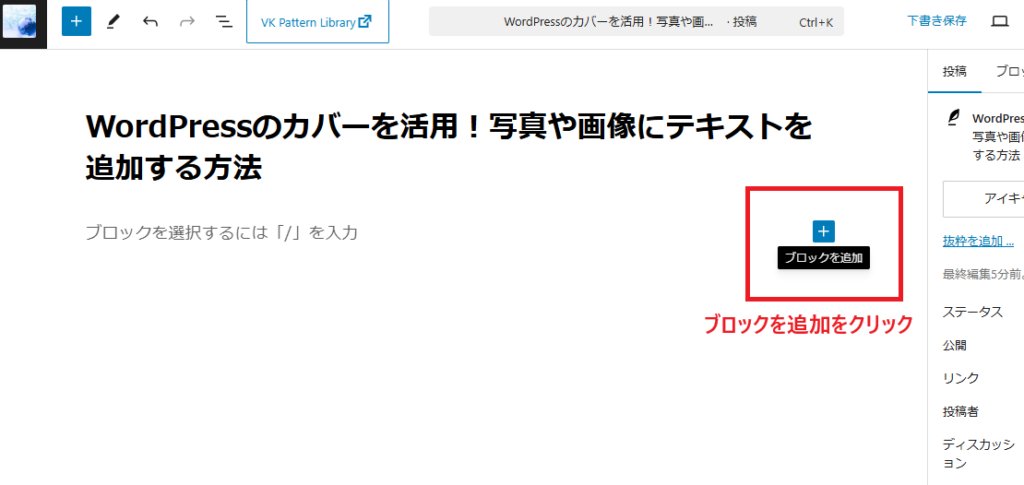
カバーブロックを追加する
リストの中から「カバー」を選択してください。その後、背景画像や背景色を指定します。次に、テキストをその上に配置し、フォントサイズや配置を調整することで、デザインをカスタマイズできます。これにより、視覚的に魅力的なセクションを作成することが可能です。
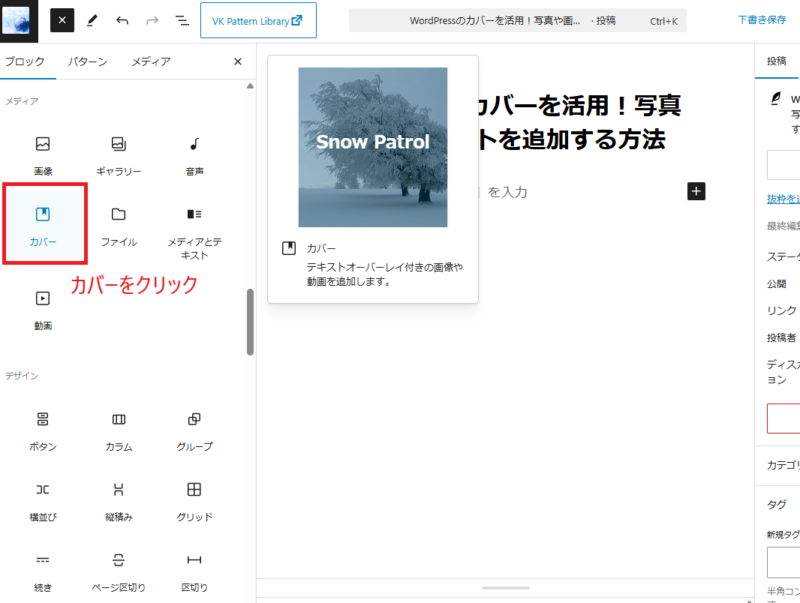
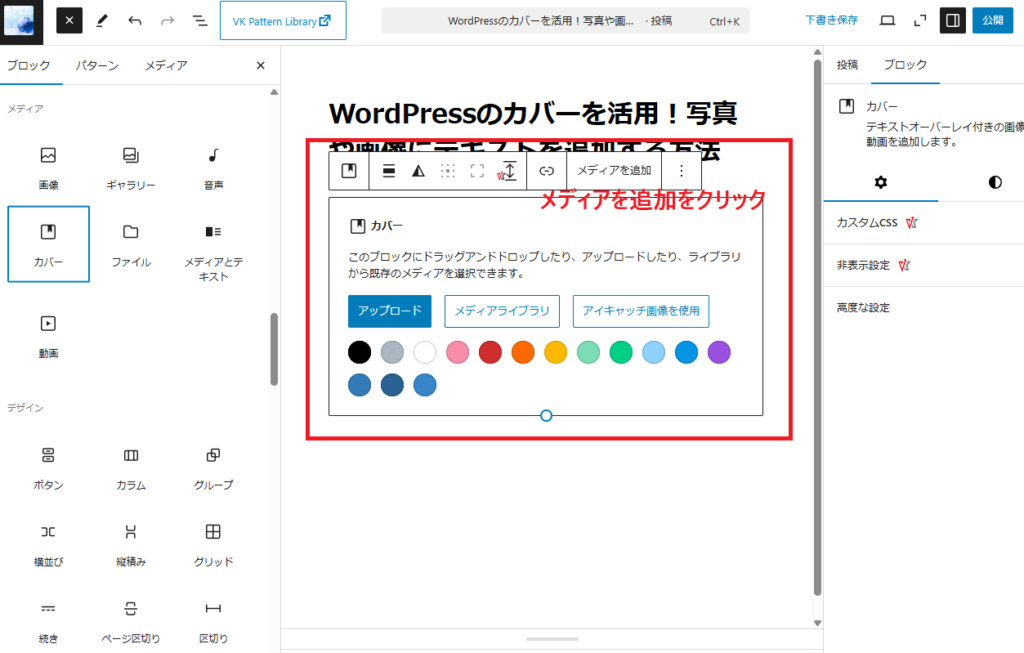
編集画面にカバーブロックが追加
カバーを選択すると、編集画面にカバーブロックが追加されます。次に、ツールボックス内に表示される「メディアを追加」をクリックし、画像をアップロードするか、メディアライブラリから選択してください。これにより、カバーの背景が設定されます。
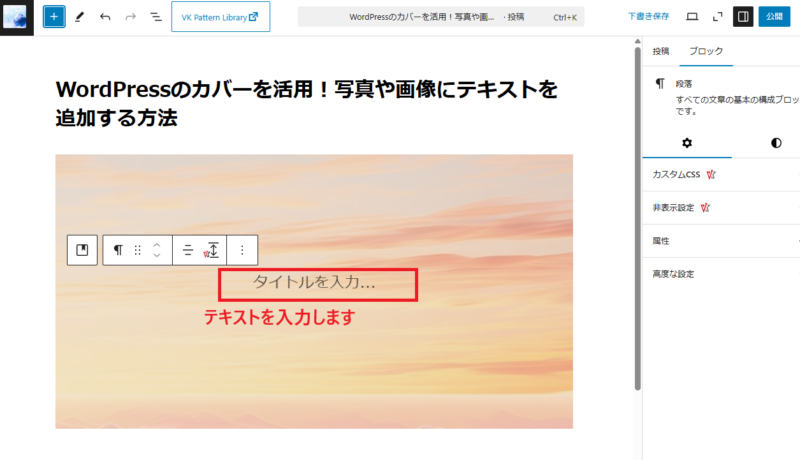
テキストを入力
「メディアを追加」をクリックして背景を設定した後、画面にカバーブロックが表示されます。赤枠で囲まれた部分に「タイトルを入力…」と案内が表示されるので、そこにテキストを入力してください。これにより、背景とタイトルが組み合わされた視覚的に魅力的なデザインを作成することができます。
テキストを入力しました。
見本として「只今準備中の為、今しばらくお待ち下さい。」
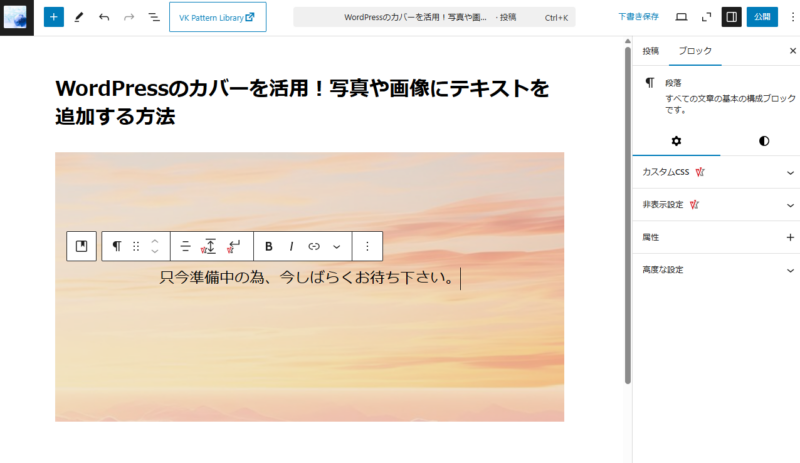
「公開」ボタンをクリック
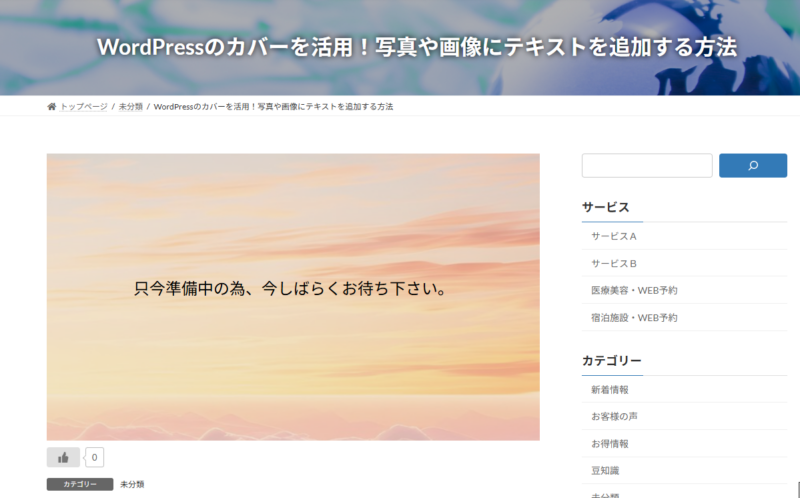
すべての作業が完了したら、「公開」ボタンをクリックして投稿を公開します。その後、「プレビュー」ボタンを使用して実際の画面を確認してください。これでカバーブロックを活用した投稿が完成です!
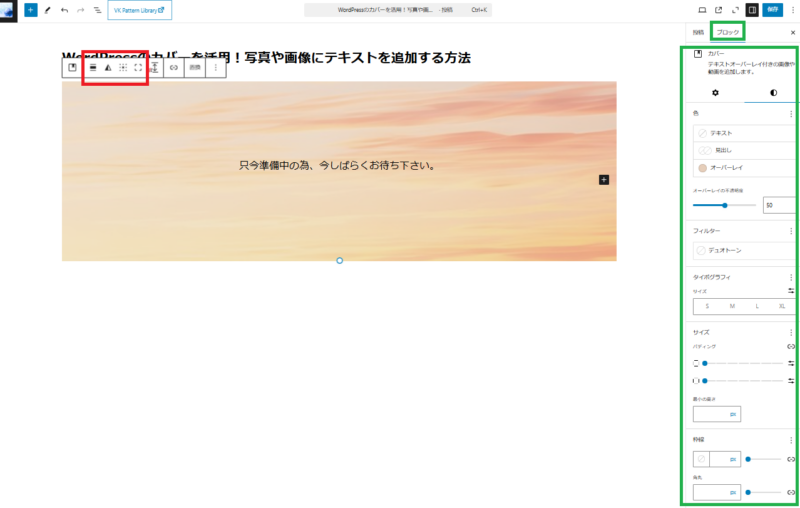
カバーブロックでは、以下のような設定やカスタマイズが可能です。
赤枠の設定項目
- 配置
- デュオトーンフィルターの適用
- コンテンツ位置の変更
- フルハイト(全画面表示)の切り替え
緑枠の設定項目
- 色
- フィルター
- タイポグラフィ(文字のスタイル設定)
- サイズ
- 枠線
これらの機能を活用することで、カバーブロックのデザインをさらに自由自在にカスタマイズすることができます。
「具体的な相談内容が決まっていない」という方も歓迎です
スタッフが丁寧にヒアリングさせていただきます
無理な営業は一切ありませんのでご安心下さい

公式LINE(認証済):@940dyohb
(友だち追加 → 検索 → ID入力で見つかります)
メール・お電話、どちらでもご相談いただけます
ご都合の良い方法でお気軽にお問い合わせ下さい