WordPressにYouTubeを埋め込む方法
WordPressの投稿ページや固定ページにYouTubeを埋め込む方法をご紹介します。
WordPressの投稿ページや固定ページにYouTubeを埋め込む方法をご紹介します。
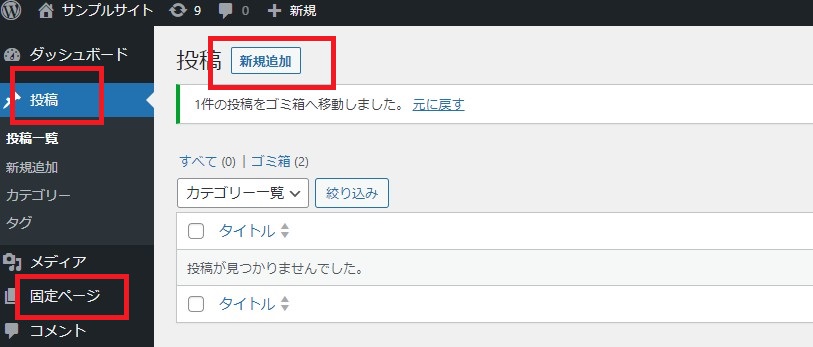
ダッシュボード画面を開きましたら、「投稿」又は「固定ページ」を選択して下さい。
こちら解説ページは「投稿」を選択し「新規追加」をクリックします。
※WordPressのアップデートにより、画面の見た目が一部変更されていることがあります。
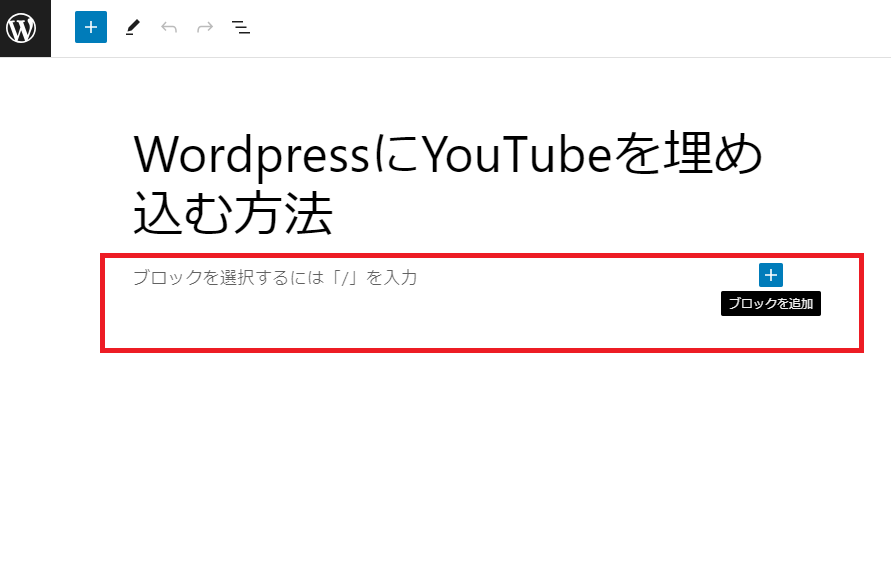
以下、本文枠の「ブロック追加」を選択して下さい。
赤枠内の右側に「青+」(「ブロック追加」)ボタンをクリックして下さい。
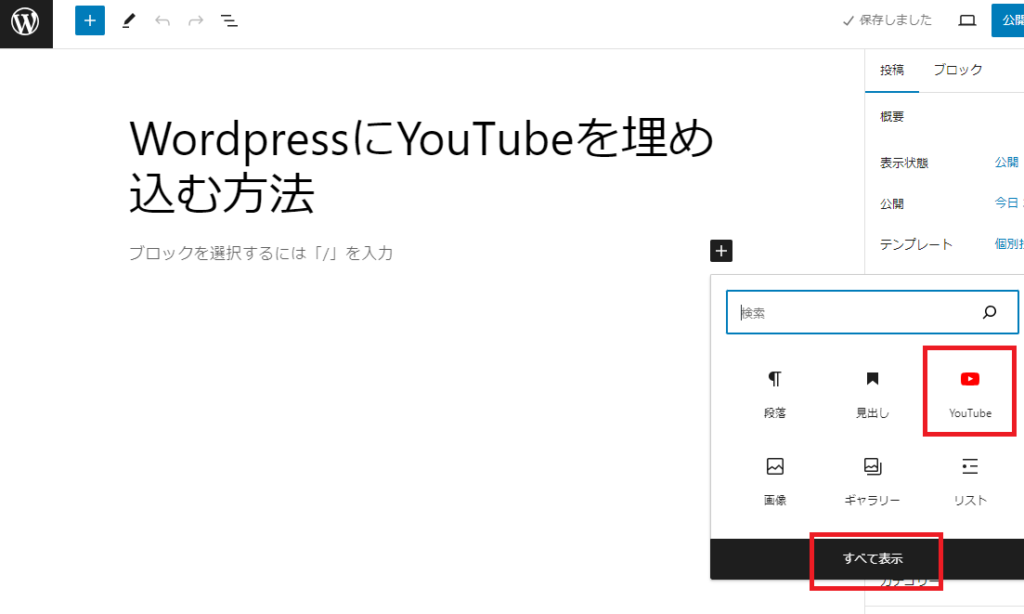
ブロック追加をクリックすると「YouTube」アイコンを選びます。
もし、表示されていない場合は「すべて表示」をクリックして下さい。
その中に「YouTube」アイコンがありますので、クリックして下さい。
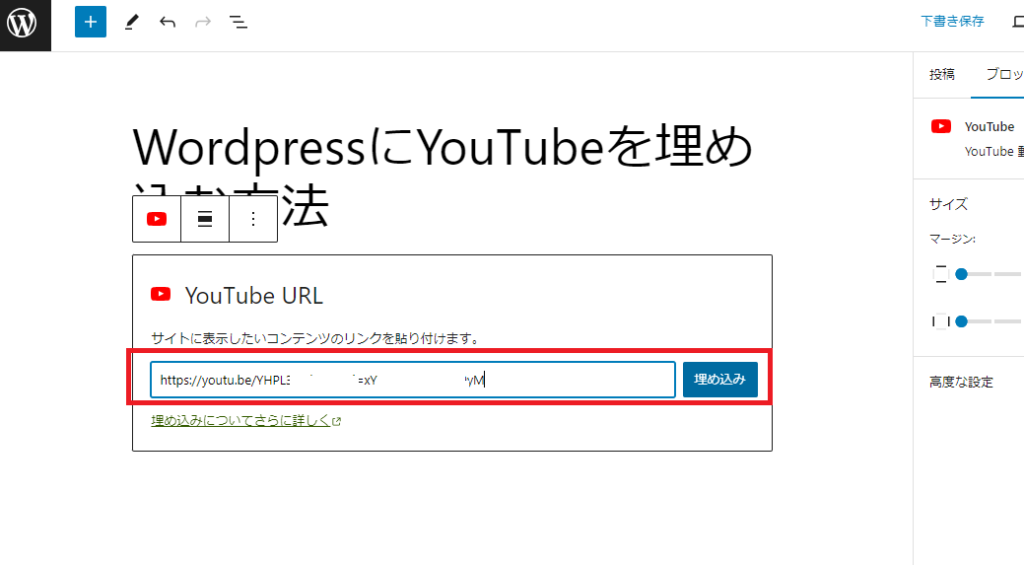
「サイトに表示したいコンテンツのリンクを貼り付けて下さい」
「YouTube」アイコンを選択すると「YouTube URL」が表示され青枠のボックスに「サイトに表示したいコンテンツのリンクを貼り付けて下さい」入力したら「埋め込み」ボタンをクリックして下さい。
※YouTubeのURLはステップ5をご覧ください。
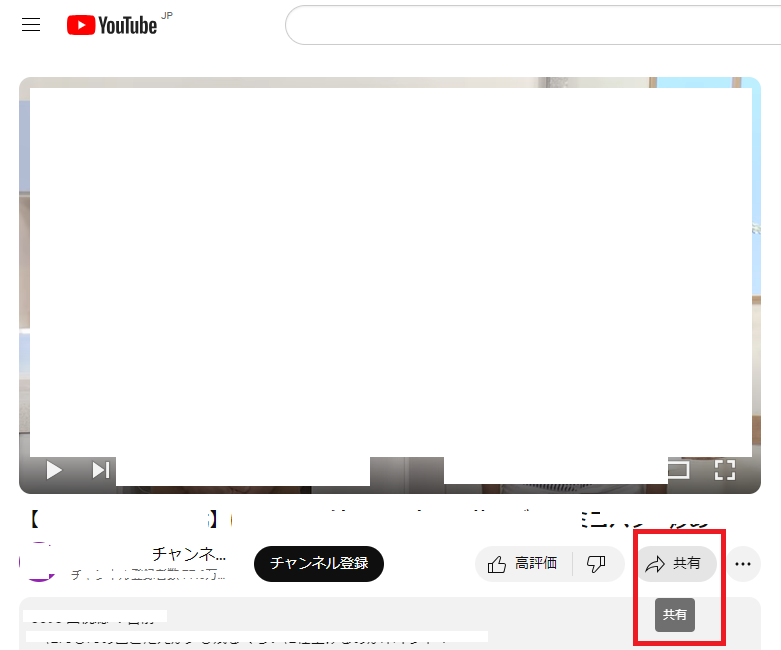
YouTubeの共有を選択
貼り付けたいYouTubeを開いて下さい。
「共有」を選択して下さい
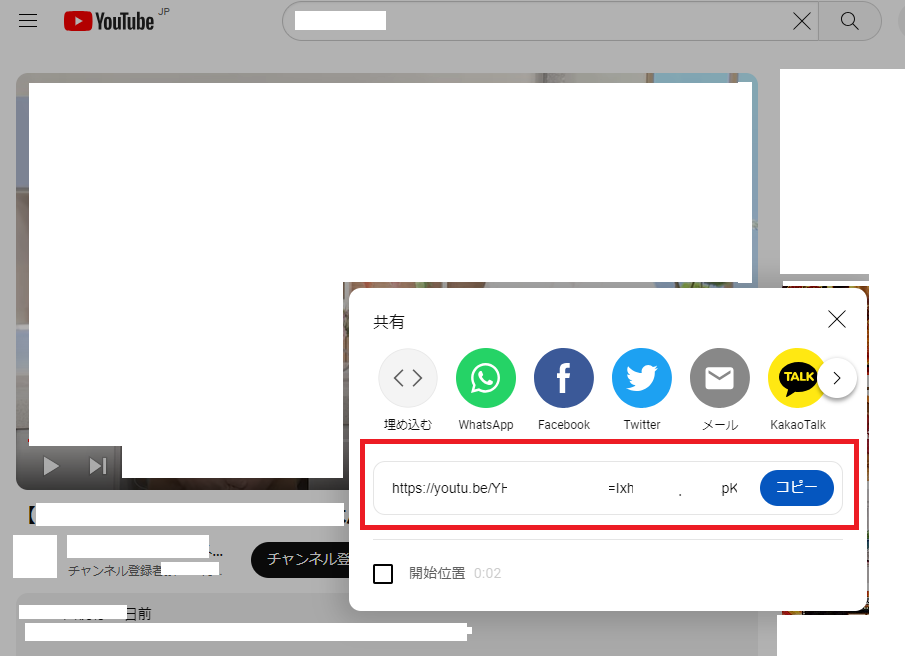
共有の中にあるURLをコピー
共有の中にあるURLをコピーします。
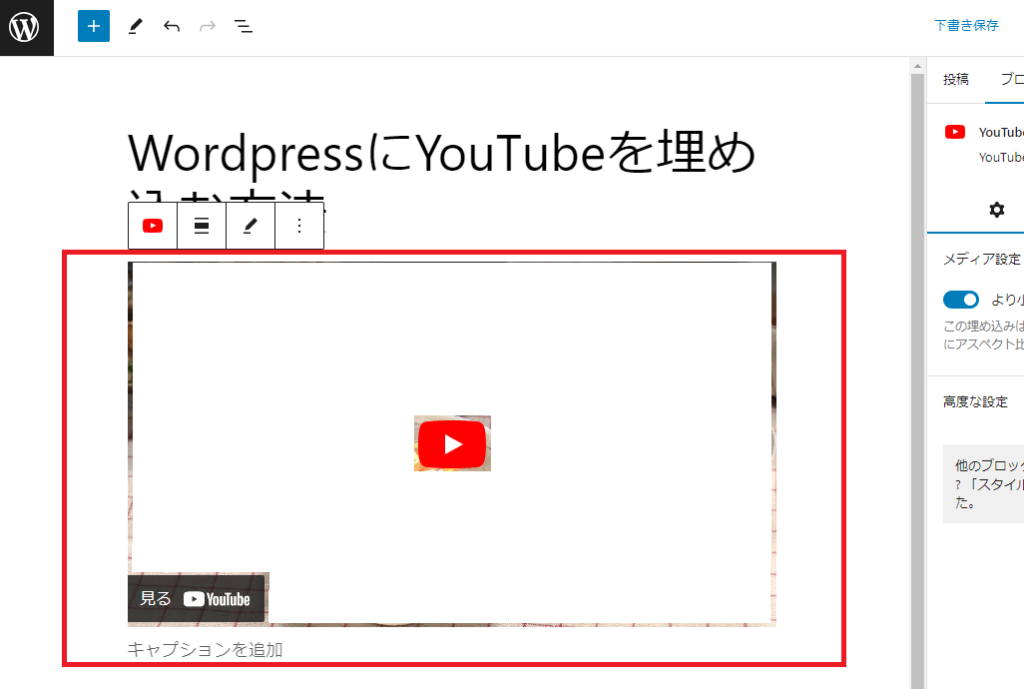
YouTubeが表示されます
上記、ステップ4で紹介しました、「YouTube URL」が表示され青枠のボックスに「URL」を貼り付けましたら、以下のようにページ内に表示されます。
YouTubeブロック使用前のご案内
YouTube動画を埋め込むには、まずアカウントの作成が必要です。
以下のステップで簡単に始められます。
- YouTubeにアクセスします
- 画面右上の「ログイン」→「アカウントを作成」をクリック
- 必要事項を入力し、Googleアカウントを作成
- YouTubeにログインして準備完了!
※既にGoogleアカウントをお持ちの方は、そのままYouTubeにログインできます。
いかがでしょうか。
YouTubeがページ内で表示されたと思います。
「具体的な相談内容が決まっていない」という方も歓迎です
スタッフが丁寧にヒアリングさせていただきます
無理な営業は一切ありませんのでご安心下さい

公式LINE(認証済):@940dyohb
(友だち追加 → 検索 → ID入力で見つかります)
メール・お電話、どちらでもご相談いただけます
ご都合の良い方法でお気軽にお問い合わせ下さい