WordPressでボタンを設定する方法
クリック率を高めてサイトの導線を最適化
ホームページの集客力を向上させるには、WordPressで適切にボタンを設定することが重要です。ユーザーの動線を最適化し、クリック率を高めることで、WEBサイトの成果を最大化できます。本記事では、SEO対策を意識したボタンの作成・設定方法を解説し、ブログや企業サイトの運営に役立つポイントを紹介します。
特に、サイトの目的に合ったボタンのデザインや配置を考慮することで、訪問者の行動を促し、効果的な集客につながります。ホームページ制作やWEB作成の工程を分かりやすく説明しながら、会社や店舗の運営において活用できるノウハウを提供します。また、最新のAI技術を活用した検索動向も踏まえ、実践的な設定方法を紹介します。
「ブロックを追加」ボタンをクリック
まず、WordPressの管理画面にアクセスし、「投稿」メニューを選択します。 今回は、「WordPressでボタンを設定する方法」というタイトルを事前に入力した状態で進めます。
本文の編集を開始する際は、テキストエリア内の赤枠で囲われた「ブロックを追加」ボタンをクリックしてください。 これにより、新しいコンテンツブロックを追加でき、ボタンやその他の要素を挿入する準備が整います。

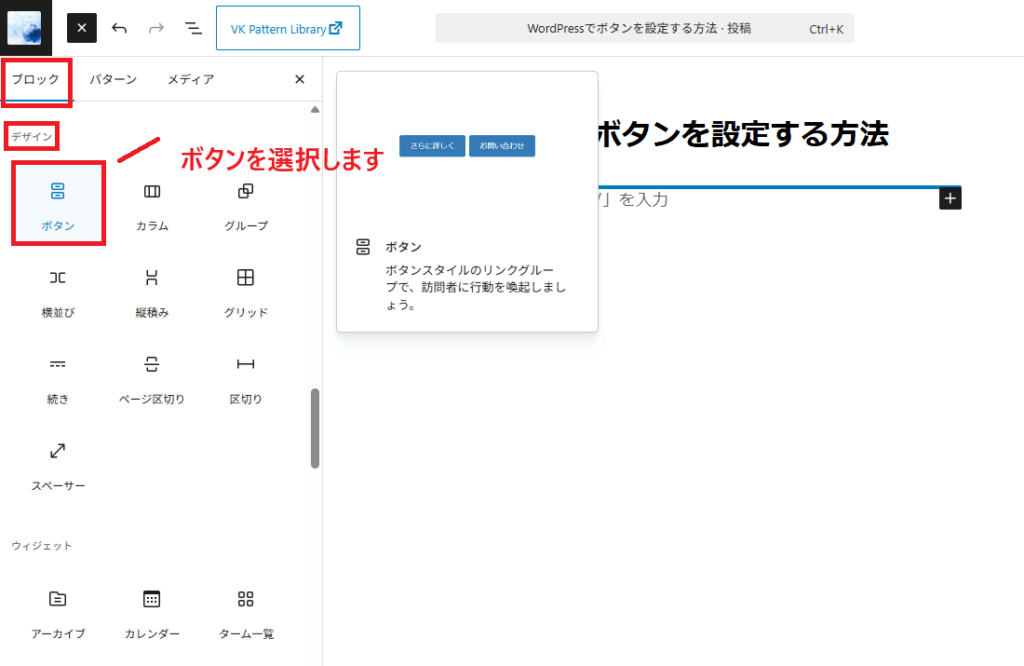
「ボタン」ブロックを選択
「ブロックを追加」ボタンをクリックすると、画面左側にブロックライブラリが表示されます。 このライブラリでは、デザインエリアやボタンブロックなど、さまざまなコンテンツブロックを選択できます。
ここでは、「ボタン」ブロックを選択してください。 このブロックを使用することで、サイト内のリンクやアクションを視覚的に強調し、クリック率を高めることができます。
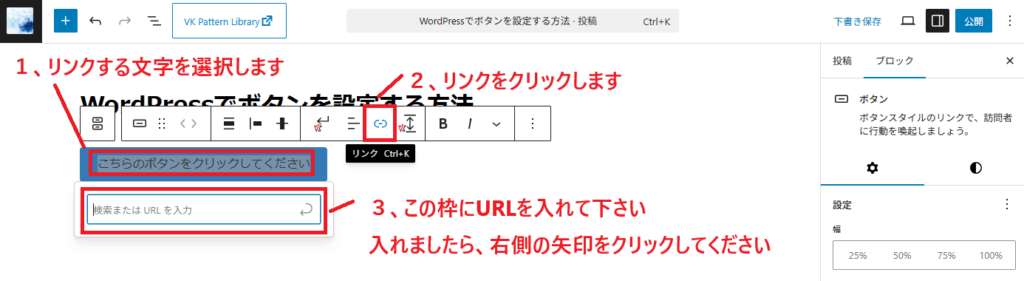
本文にボタンブロックが設置されました。今回は見本として、ボタンのテキストに「こちらのボタンをクリックしてください」と入力してあります。
このボタンのデザインやリンク先を設定することで、サイト訪問者のアクションを促し、クリック率を向上させることができます。 次のステップでは、ボタンのカスタマイズや配置の調整を行い、より効果的な設計を進めていきます。

「リンク」アイコン
ボタンのリンクを設定するには、以下の手順を行います。
- ボタンのテキストを選択します。
- 上部のツールバーから「リンク」アイコンをクリックします。
- URL入力フィールドが表示されるので、リンク先のURLを入力します。
- 入力後、右側の矢印ボタン(適用ボタン)をクリックして確定します。
これで、ボタンにリンクが設定され、クリックすると指定したURLへ遷移できるようになります。 次のステップでは、ボタンのデザインやスタイルの調整を行い、クリック率をさらに向上させましょう。
「公開」ボタン
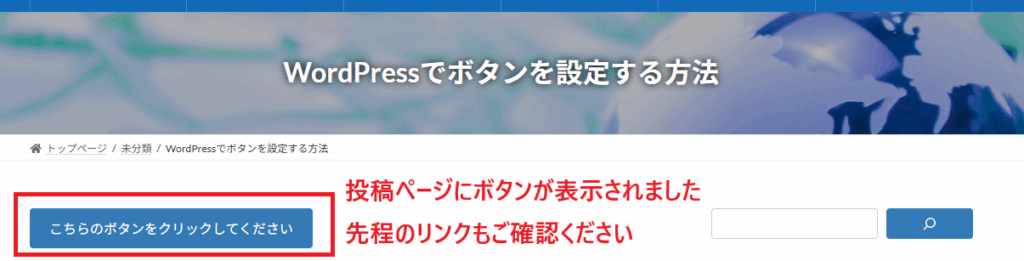
ここで、「公開」ボタンをクリックし、実際のページを確認します。 公開後、ボタンにカーソルを当てると、デザインに応じて色が変化します。
また、リンク設定が正しく適用されているかもチェックしてください。 ボタンをクリックし、設定したURLへ正常に遷移するか確認しましょう。
動作に問題がなければ、これでボタンの設置は完了です! さらにカスタマイズを行う場合は、デザインやレイアウトの調整を進めていきましょう。
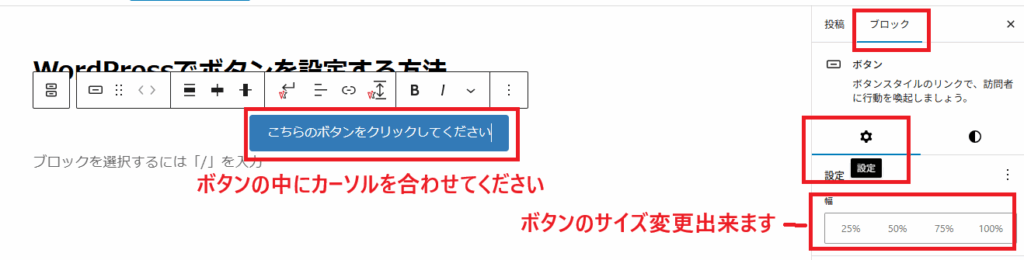
ボタンのサイズ変更方法
ボタンのサイズを調整するには、以下の手順を行います。
- ボタンの上にカーソルを合わせます。
- 画面右側のブロック設定パネルを確認します。
- 設定パネル内の「幅」オプションを見つけます。
- 25%・50%・75%・100% などのサイズを選択し、ボタンの幅を調整します。
これにより、ボタンの大きさを変更し、デザインやレイアウトに最適な形に調整できます。 もしさらに細かいカスタマイズが必要な場合は、カスタムCSSを使用して柔軟に設定することも可能です。
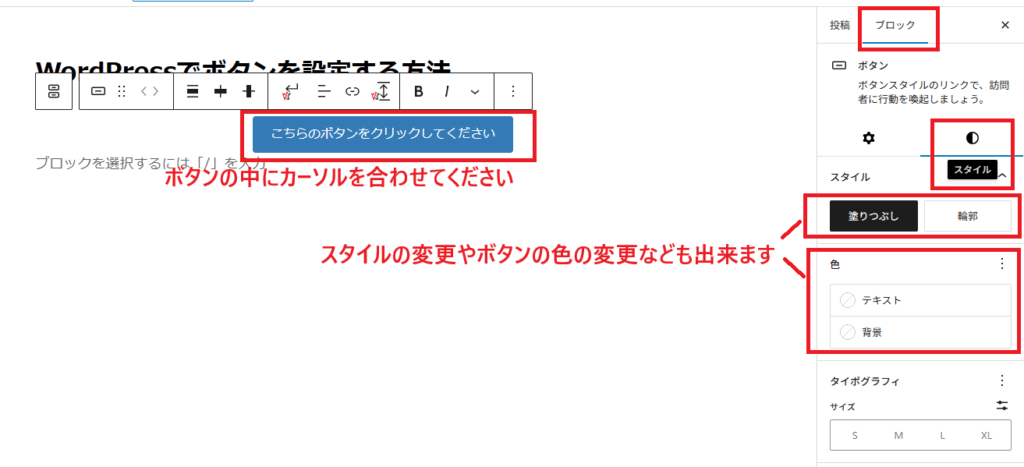
ボタンの色とスタイル変更方法
ボタンのデザインをカスタマイズするには、以下の手順を行います。
- ボタンにカーソルを合わせると、編集オプションが表示されます。
- 画面右側の「ブロック設定パネル」を確認します。
- 設定パネル内の「スタイル」セクションでデザインを選択できます。
- さらに、「色」セクションでボタンの背景色やテキストの色を変更できます。
これにより、サイトのデザインに合ったボタンのカスタマイズが可能になります。 視認性を高め、クリック率の向上にもつながるため、適切な色の選択を行いましょう。
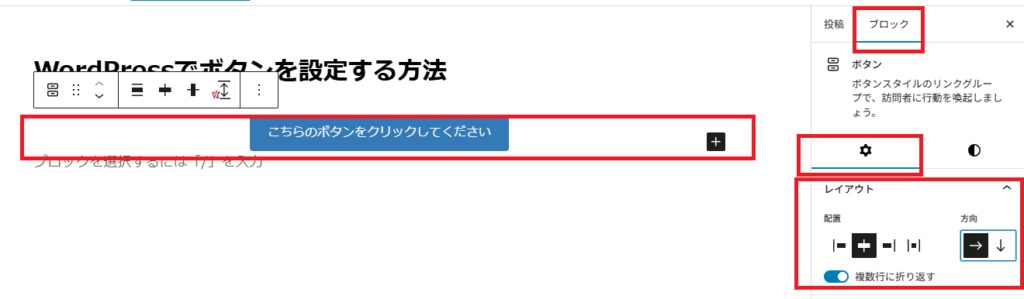
ボタンの配置変更方法
ボタンの位置を調整するには、以下の手順を行います。
- ボタンブロックを選択します。
- 画面右側の「ブロック設定パネル」を確認します。
- 設定パネル内の「レイアウト」セクションを開きます。
- ボタンの位置を変更できるオプションを選択し、適切な配置に調整します。
これにより、ボタンの配置を整え、サイトのデザインやユーザーの導線設計を最適化できます。 さらに細かい調整を行う場合は、カスタムCSSを活用することも可能です。
ボタンの適切な設定は、ユーザーの行動を促し、集客アップにつながります。WordPressを活用して、効果的なサイト運営を目指しましょう!
本記事をご覧いただき、ありがとうございました。少しでも皆様のWordPressサイトの改善や集客アップのお役に立てれば幸いです。
これからも、実践的な情報を分かりやすくお届けしていきますので、ぜひ参考にしてください。 皆様のWEB運営がより効果的になることを願っています!
「具体的な相談内容が決まっていない」という方も歓迎です
スタッフが丁寧にヒアリングさせていただきます
無理な営業は一切ありませんのでご安心下さい

公式LINE(認証済):@940dyohb
(友だち追加 → 検索 → ID入力で見つかります)
メール・お電話、どちらでもご相談いただけます
ご都合の良い方法でお気軽にお問い合わせ下さい