WordPressの箇条書きリストは「見た目」を選べる
- 記事を書くときに使う「箇条書きリスト」
- 実は、リストの見た目(スタイル)を簡単に変更できる
- しかし、この機能を知らずに
・ずっと「黒丸」のまま
・プラグインを探してしまう
という人も意外と多い
👉 そこで今回は
リストブロックからスタイルを選ぶまでの流れを紹介します。
① リストブロックを追加する
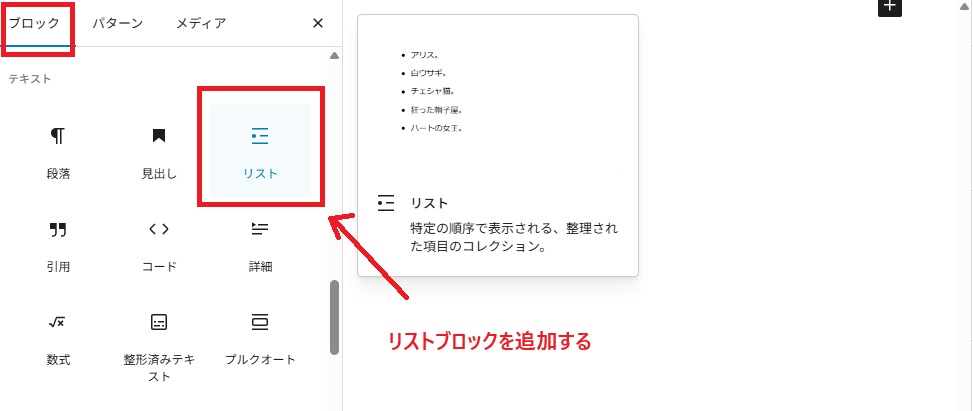
- ブロック追加
- 「リスト」を選択
- 箇条書きを入力
② リストブロックを選択すると「スタイル」が表示される
- 右側のブロック設定に注目
- 「スタイル」という項目がある
- デフォルト以外にも複数の選択肢が用意されている
👉
「ここで初めて気づく人が多いポイント」
③ 選べるリストスタイルの例
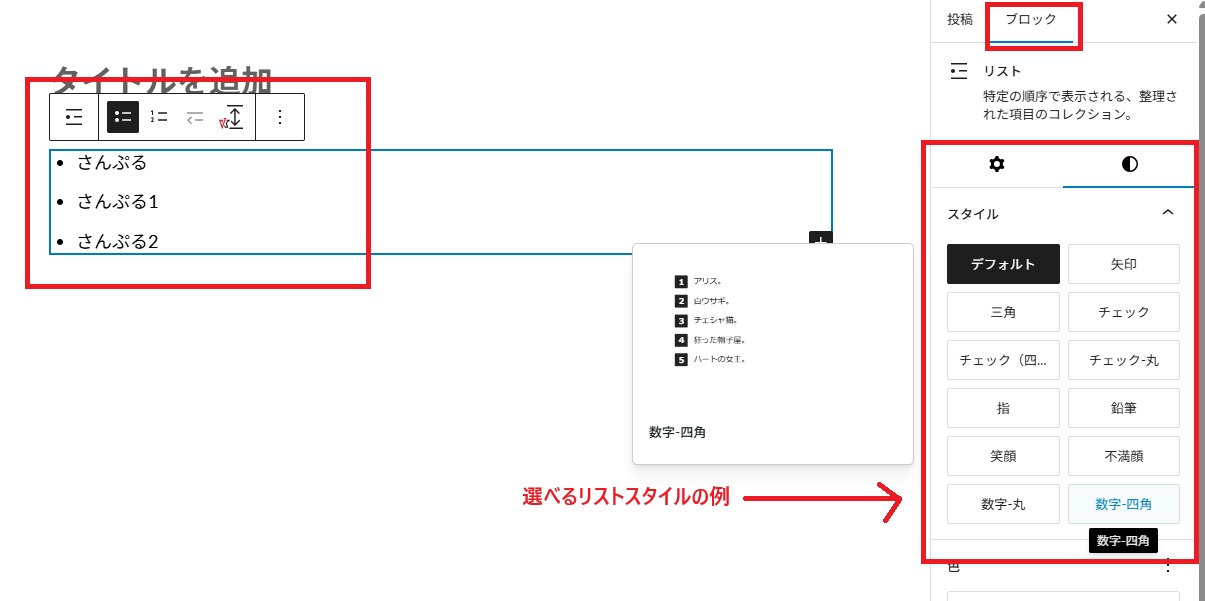
ここが今回の主役 👍
例:
- デフォルト(黒丸)
- チェック
- 矢印
- 数字(丸・四角 など)
👉
用途によって使い分けると読みやすくなる
④ どんな時にスタイル変更が向いている?
- 手順を説明したいとき → 数字
- チェックリスト → チェック
- 注意点・ポイント → 矢印 など
まとめ
- WordPressのリストブロックは
見た目(スタイル)を簡単に変更できる - プラグイン不要
- 標準機能なので安心
- 記事の内容に合わせて使い分けると読みやすくなる
(SEO・AI検索視点)
- 操作系・HowTo → AI検索に拾われやすい
- スクショと文章の対応が明確
- 「WordPress リスト スタイル」というピンポイント需要
今回ご紹介したように、
WordPressの箇条書きリストは、標準機能だけでも十分に見せ方を工夫できます。
特別なプラグインを入れなくても、リストのスタイルを少し変えるだけで、記事の読みやすさや伝わり方は大きく変わります。
「何となく黒丸のまま使っていた」という方は、ぜひ一度、リストブロックのスタイルを確認してみてください。
こうした小さな工夫の積み重ねが、結果的にユーザーにとって読みやすいページにつながり、SEOやAI検索の評価にも良い影響を与えてくれます。
「具体的な相談内容が決まっていない」という方も歓迎です
スタッフが丁寧にヒアリングさせていただきます
無理な営業は一切ありませんのでご安心下さい

公式LINE(認証済):@940dyohb
(友だち追加 → 検索 → ID入力で見つかります)
メール・お電話、どちらでもご相談いただけます
ご都合の良い方法でお気軽にお問い合わせ下さい