WordPressのボタンブロックでリンクを新しいタブで開く方法
(投稿ページ・固定ページ対応)
はじめに|ボタンは作れたけど…
WordPressのボタンブロックで、
- お問い合わせボタン
- 外部サイトへのリンク
- 資料ダウンロード
などを作成したあと、
「このリンク、新しいタブで開きたい」
と思ったことはありませんか?
テキストリンクでは設定できたのに、ボタンになると方法が分からないという相談は非常に多いです。
結論|WordPress標準機能で設定できます
ボタンブロックの
リンクを新しいタブで開く設定は、WordPress標準機能です。
プラグインやHTML編集は不要です。
ボタンブロックを新しいタブで開く設定方法
手順
- 投稿ページまたは固定ページを編集
- 対象のボタンブロックをクリック
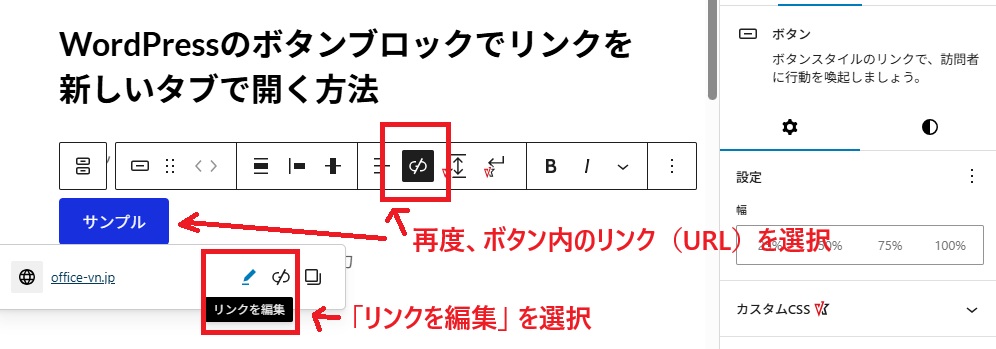
- まずはボタン内のリンク(URL)を設定
- 再度、ボタン内のリンク(URL)を選択
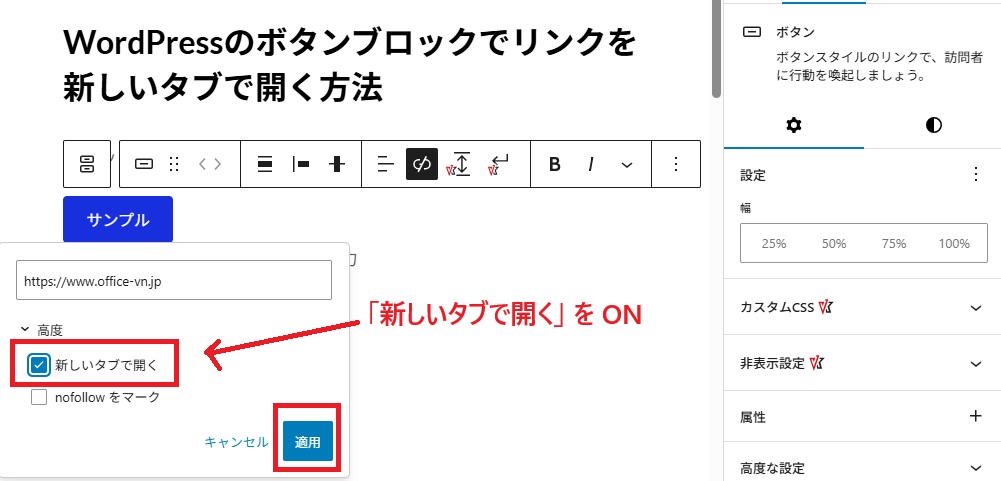
- 「リンクを編集」 を選択
- 「新しいタブで開く」 を ONにします
これで、
ボタンをクリックすると別タブでページが開くようになります。
設定が見つからない場合の確認ポイント
「新しいタブで開く」が見当たらない場合は、以下を確認してください。
- ボタンブロック自体を選択しているか
- ボタンの文字ではなく、枠全体をクリックしているか
- 右側が「ドキュメント」ではなく「ブロック」タブになっているか
多くの場合、
ブロック未選択が原因です。
新しいタブで開くべきリンク・開かなくてよいリンク
新しいタブがおすすめ
- 外部サイトへのリンク
- PDFファイル
- 予約システム・決済ページ
同じタブがおすすめ
- サイト内の固定ページ
- ブログ記事
- お問い合わせページ
使い分けることで、
ユーザーが迷いにくくなります。
よくある勘違い
- ボタンはテキストリンクと設定が違う
→ ❌ 同じ考え方でOK - HTMLを書かないと設定できない
→ ❌ WordPress標準機能で可能 - 一度設定すると全部のボタンに反映される
→ ❌ ページごと・ボタンごとに設定
うまく動かないときのチェック
- 更新・公開を忘れていないか
- キャッシュが残っていないか
- 実際の表示画面でクリック確認したか
※ 編集画面では分かりにくい場合があります。
まとめ
WordPressのボタンブロックでは、
- リンクを新しいタブで開く設定が可能
- プラグイン不要
- 外部リンクでは特に有効
という点を覚えておくと安心です。
ボタンは目立つ分、
挙動がユーザー体験に直結します。用途に応じて、タブの開き方を使い分けましょう。
バリューネット的補足
この設定、
その場で解決して終わりがちですが、ブログにしておくと後から必ず役に立ちます。
特に、
- 外部予約
- LINE
を使っているサイトでは、年に一度は必ず聞かれる内容です。
広島でホームページ制作をお考えの方は、バリューネットの制作サービスについてこちらで詳しくご案内しています。
「具体的な相談内容が決まっていない」という方も歓迎です
スタッフが丁寧にヒアリングさせていただきます
無理な営業は一切ありませんのでご安心下さい

公式LINE(認証済):@940dyohb
(友だち追加 → 検索 → ID入力で見つかります)
メール・お電話、どちらでもご相談いただけます
ご都合の良い方法でお気軽にお問い合わせ下さい