WordPressで見出し下の余白が空きすぎる原因と調整方法
(段落ブロック・ブロックの余白)
はじめに|見出しの下、空きすぎていませんか?
WordPressで記事を書いていると、
- 見出しの下が妙に空いている
- 行間を詰めたいが方法が分からない
- 改行を消しても改善しない
と感じることがあります。
特に、
見出しブロックの直後に段落ブロックを配置した場合、余白が広く見えやすい傾向があります。
これは不具合ではなく、
WordPressブロックエディタの仕様です。
原因|ブロックごとに余白が設定されている
WordPressのブロックエディタでは、
- 見出しブロック
- 段落ブロック
それぞれに
あらかじめ余白(margin)が設定されています。
そのため、
見出しの「下余白」
+
段落の「上余白」
が合算され、
空きすぎて見えることがあります。
※ Lightningテーマでは、
読みやすさを重視して余白がやや広めに設定されています。
解決方法|ブロックの「余白」を調整する
この問題は、
WordPress標準の設定だけで調整可能です。
手順
- 余白を調整したいブロックをクリック
- 右側のツールボックス(設定)を開く
- 「ブロック」タブを選択
- 「余白」 を開く
- 「上」または「下」の数値を調整
CSSの知識は不要です。
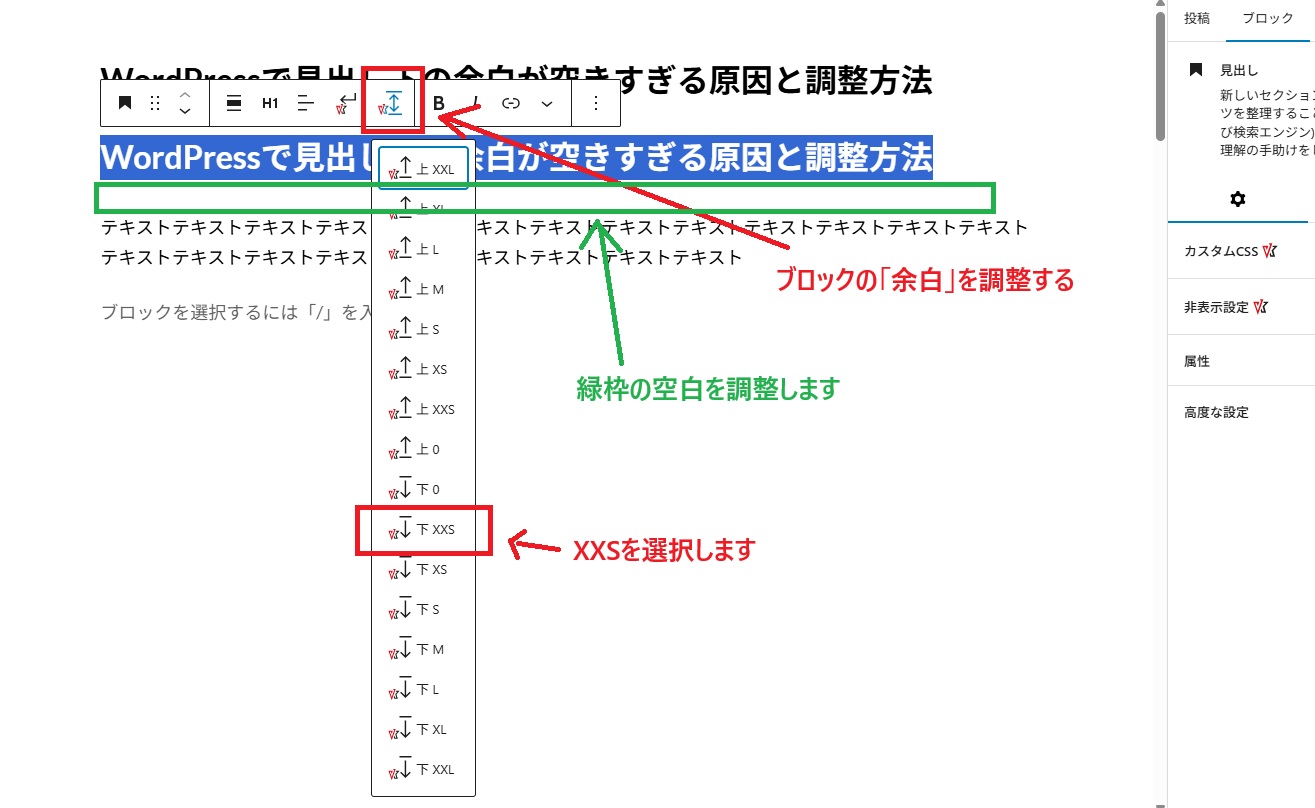
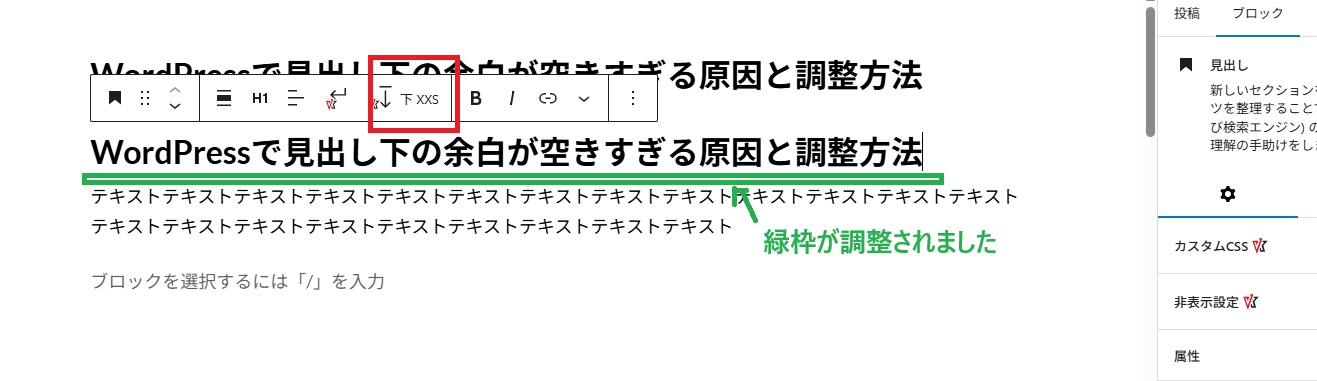
見出し下の余白を詰めたい場合のコツ
見出し直下を調整する場合、
どちらか一方だけを調整するのが基本です。
おすすめの方法
- 見出しブロックの「下余白」を小さくする
または - 段落ブロックの「上余白」を 0 にする
両方を同時に触ると、詰まりすぎて不自然になることがあります。
やってはいけない調整方法
以下の方法はおすすめしません。
- 空行を削除して無理に詰める
- 改行を連打して見た目を調整する
- HTMLやCSSを直接書く
ブロックエディタでは、余白は余白で調整するのが正しい使い方です。
よくある勘違い
- 行間が広い = 不具合
→ ❌ 違います - テーマの問題だから触れない
→ ❌ ページ単位で調整できます
ブロックの余白調整は、
投稿ページ・固定ページごとに反映されます。
まとめ
WordPressで見出し下の余白が空きすぎる場合は、
- ブロックごとに余白が設定されている
- 見出しと段落の余白が合算されている
- 「ブロックの余白」で簡単に調整できる
という点を押さえておくと安心です。
見た目の違和感は、
改行ではなく余白で調整する。
これがブロックエディタを使う上での基本です。
バリューネット的補足
この調整は、
「見た目を整える」だけでなく、
記事全体の読みやすさを保つための操作でもあります。
操作に慣れてきたら、
他のブロック(画像・カラム・グループ)でも同じ考え方が使えます。
「具体的な相談内容が決まっていない」という方も歓迎です
スタッフが丁寧にヒアリングさせていただきます
無理な営業は一切ありませんのでご安心下さい

公式LINE(認証済):@940dyohb
(友だち追加 → 検索 → ID入力で見つかります)
メール・お電話、どちらでもご相談いただけます
ご都合の良い方法でお気軽にお問い合わせ下さい