画像を差し替えたのに反映されない原因|WordPressでよくあるケースと対処法
WordPressで既存の記事やページの写真を差し替えた際に、
- 画像を変えたはずなのに表示が変わらない
- 古い画像のままに見える
- 写真がぼやけた気がする
といったご相談をいただくことがあります。
実際、これは
WordPressではよくある現象で、操作ミスというより 仕組みによるもの がほとんどです。
この記事では、
画像を差し替えたのに反映されない主な原因と、実務で案内している対処法を整理します。
原因①:同じファイル名で画像をアップロードしている
一番多い原因が、これです。
WordPressでは、
画像のファイル名=画像のURL になります。
そのため、
- image.jpg を使っていた
- 新しい画像も image.jpg でアップロード
この場合、
見た目は変えても、URLは同じになります。
結果として、
- ブラウザ
- キャッシュ
が
「前の画像を表示し続ける」という状態になります。
対処法(おすすめ)
👉 必ずファイル名を変えてアップロードする
例:
- image.jpg → image_new.jpg
- photo.jpg → photo_2025.jpg
この方法が、
一番確実でトラブルが起きません。
原因②:メディアライブラリで元の画像を削除している
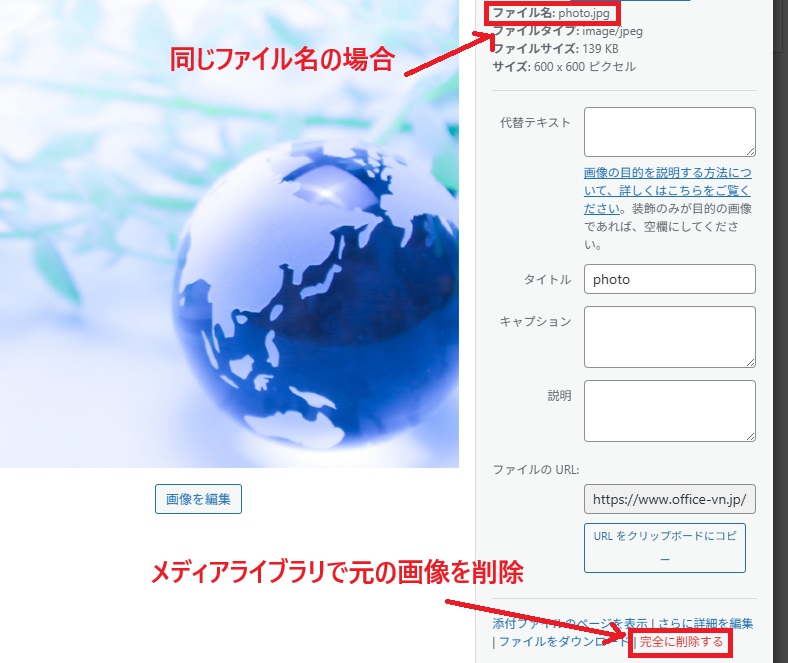
よくある誤解がこちらです。
メディアから消したのに、
まだ前の画像が表示される
これは、
- 削除した=即反映
ではないためです。
同じファイル名・同じURLの場合、表示側が古い画像を保持していることがあります。
👉
「削除したのに変わらない」
=
異常ではありません
原因③:画像ブロックの「置換」は正しく使えているが…
画像ブロックの
「置換」機能自体は、正しい操作です。
ただし、
- 同じファイル名
- キャッシュが残っている
この状態だと、
置換したのに変わらない
と感じやすくなります。
置換が原因ではなく、表示の仕組みが原因であることがほとんどです。
原因④:ブラウザのキャッシュが残っている
画像を差し替えた直後は、
- 自分のブラウザ
- お客様のブラウザ
で、
古い画像が表示され続けることがあります。
簡単な確認方法
- F5
- Ctrl + F5(強制再読み込み)
これで表示が変わる場合は、キャッシュが原因です。
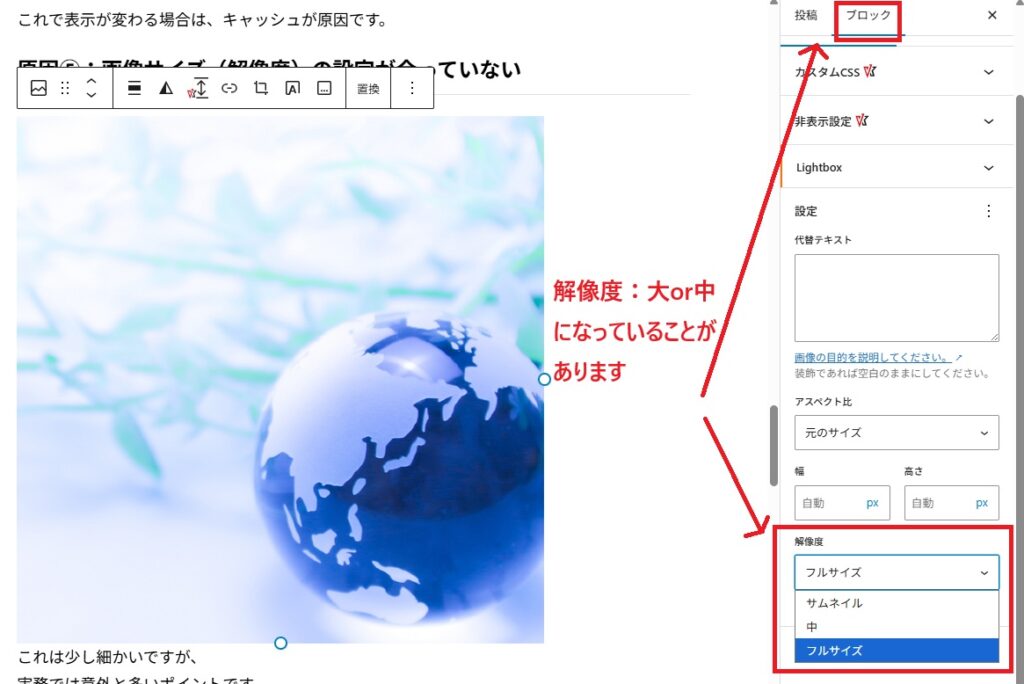
原因⑤:画像サイズ(解像度)の設定が合っていない
これは少し細かいですが、
実務では意外と多いポイントです。
画像ブロックの設定で、
- 解像度:大or中
になっていることがあります。
「大」「中」と「フルサイズ」の違い
- 大・中
→ WordPressが自動生成した縮小画像 - フルサイズ
→ 元の画像そのもの
元画像が十分に大きい場合は、
「大」「中」でもキレイに表示されることはあります。
ただし、
- 表示幅が広い
- デザイン的に大きく見せている
場合は、
フルサイズの方が劣化しにくく、安定します。
お客様への案内としては
フルサイズにすると、
画像が崩れにくく、キレイに表示されやすいです
この説明で問題ありません。
制作者のプロ視点から補足
実際の対応では、次の順で案内しています。
- ファイル名を変えてアップロード
- 画像ブロックで差し替え
- フルサイズに設定
- 再読み込みで確認
これで、
ほとんどの「画像が変わらない」問題は解消します。
まとめ
- 画像が反映されない原因は、操作ミスではないことが多い
- 一番の対策は「ファイル名を変える」
- フルサイズ設定で表示が安定するケースも多い
画像差し替えは、仕組みを知っていれば怖くありません。
補足
画像の差し替えや表示についても、状況を確認しながらご案内しています。
「変わらない気がする」という段階でも、お気軽にご相談ください。
ホームページ制作・リニューアルはバリューネットへお任せください
バリューネットでは、WordPressの更新トラブル・表示不具合・高速化・保守管理など、“現場で実際に経験してきた課題を踏まえた運用” を徹底しています。
- 自動更新で壊れない強いサイト
- トラブル発生時の迅速な復旧
- SEO内部対策まで考えた構築
- 表示スピードの最適化
- 保守・バックアップ体制も安心
制作から運用サポートまで、“壊れにくい・安定するWordPressサイト” を実現します。
新規制作・リニューアル・保守相談など、気軽にお問い合わせください。
あなたのサイトを、長く安心して運用できる形へ導きます。
広島でホームページ制作をご検討の方は、バリューネットのサービスもぜひご覧ください。
「具体的な相談内容が決まっていない」という方も歓迎です
スタッフが丁寧にヒアリングさせていただきます
無理な営業は一切ありませんのでご安心下さい

公式LINE(認証済):@940dyohb
(友だち追加 → 検索 → ID入力で見つかります)
メール・お電話、どちらでもご相談いただけます
ご都合の良い方法でお気軽にお問い合わせ下さい