同じ画像を何度もアップロードしてしまう問題|WordPressで起きやすい原因と対処法
WordPressを使っていて、
- 同じ画像をアップロードしたつもりが、別の画像になっている
- 画像を差し替えたのに、表示が変わらない
- メディアに同じような画像が何枚もある
といった経験はありませんか?
実際、これは
制作者側でも・お客様側でも、よく起きる現象です。
私自身も経験がありますし、お客様から「画像がおかしい気がする」とご相談をいただくこともあります。
この記事では、
同じ画像を何度もアップロードしてしまう問題について、原因と実務的な対処法を整理します。
よくある状況
まず、よくあるケースを整理します。
- 同じファイル名の画像を何度もアップロードしている
- 画像を差し替えたが、古い画像が表示され続ける
- メディアライブラリに、見た目が同じ画像が複数ある
これらは、WordPressの仕様+ブラウザの挙動が重なって起きることが多いです。
Before
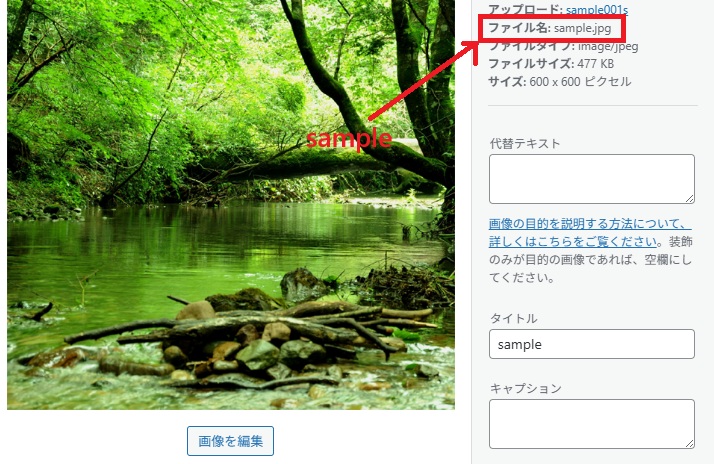
After
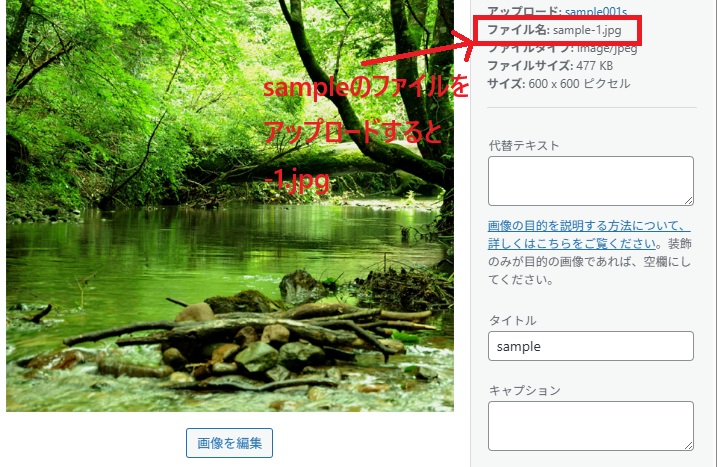
原因①:同じファイル名でアップロードしている
WordPressでは、
同じファイル名の画像をアップロードすると、別ファイルとして扱われます。
例:
- image.jpg
- image.jpg(別の内容)
見た目は同じでも、
WordPress上では別の画像として登録されます。
その結果、
- 思っていた画像と違うものが表示される
- どれが最新か分からなくなる
といった混乱が起きやすくなります。
補足:ファイル名の後ろに「-1」「-2」が付く理由
同じファイル名の画像を何度もアップロードすると、WordPressでは自動的に、
- image.jpg
- image-1.jpg
- image-2.jpg
のように、末尾に番号を付けて保存されます。
これは、
既存のファイルを上書きしないための、WordPressの安全な仕様です。
そのため、
- 見た目は同じ画像
- ファイル名だけが少し違う
という画像が、
メディアライブラリに複数並ぶことがあります。
対処法②:どうしても表示がおかしい時は再読み込み
キーボードがある環境であれば、
- F5キー
- または
- Ctrl + F5(強制再読み込み)
を試すと、
表示が更新されることがあります。
「画像がおかしい」と感じた時は、まず一度試しても良い方法です。
対処法③:同じファイル名+拡張子を変える方法について
例えば、
- image.jpg
- image.png
のように、
拡張子を変えてアップロードする方法もあります。
ただしこの方法は、
- 管理が分かりにくくなる
- 後から見て判断しづらい
という点があるため、あまりおすすめはしていません。
一時的な回避策として使うことはありますが、基本はファイル名を分ける方が安全です。
なぜ「画像がおかしい」と感じやすいのか
画像は、
- 見た目が似ている
- 差分が分かりにくい
ため、
「合っているかどうか」を判断しづらい要素です。
そのため、
実際には正しく設定されていても、「おかしい気がする」という感覚になりやすい部分でもあります。
実務でおすすめしている考え方
運用の中では、次のように考えています。
- 画像は「差し替える」より「新しく追加する」
- ファイル名で履歴が分かるようにする
- 表示がおかしければ、まず再読み込み
この3点を意識するだけで、画像まわりのトラブルはかなり減ります。
まとめ
- 同じ画像を何度もアップロードしてしまうのは、よくあること
- 主な原因は「同じファイル名」と「キャッシュ」
- 別ファイル名でアップロードするのが一番安全
画像まわりは、
仕組みを知っているかどうかでストレスが大きく変わる部分です。
補足
画像の差し替えや表示に関するご相談も、状況に応じてご案内しています。
「何かおかしい気がする」という段階でも、お気軽にご相談ください。
「具体的な相談内容が決まっていない」という方も歓迎です
スタッフが丁寧にヒアリングさせていただきます
無理な営業は一切ありませんのでご安心下さい

公式LINE(認証済):@940dyohb
(友だち追加 → 検索 → ID入力で見つかります)
メール・お電話、どちらでもご相談いただけます
ご都合の良い方法でお気軽にお問い合わせ下さい