【WordPress】投稿ページ・固定ページの「ページヘッダーを表示しない」設定方法
WordPressでページを作っていると、ページ上部に表示される「ページヘッダー(ページタイトル部分)」について、
- 「この上の大きいタイトル部分、外せますか?」
- 「LPみたいにスッキリ見せたい」
- 「タイトルは本文に入れているので二重になる」
といったご相談をいただくことがあります。
テーマによって名称は多少異なりますが、(例:Lightning など)多くの場合、投稿ページ・固定ページには “ページヘッダーを非表示にする設定” が用意されています。
この記事では、「ページヘッダーを表示しない」設定方法を手順で解説します。
ページヘッダーとは?
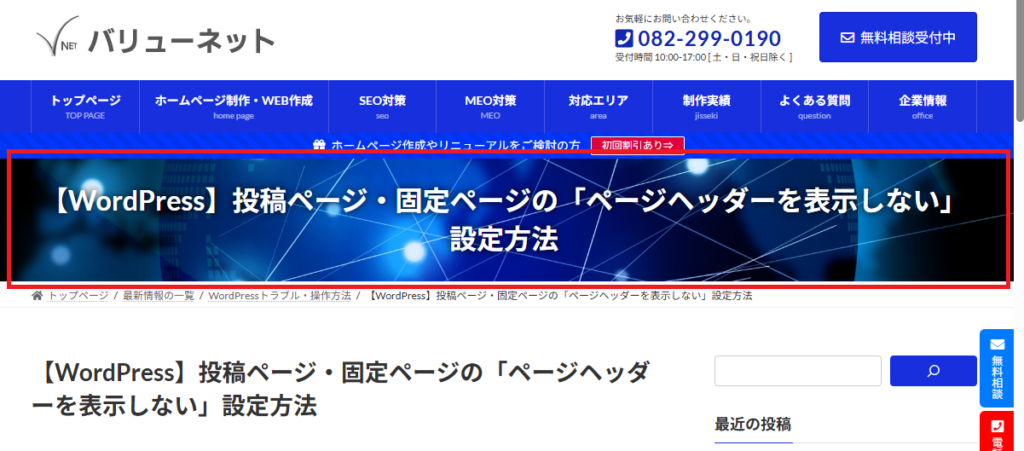
ここでいう「ページヘッダー」とは、ページの上部に表示される次のような部分です。
- ページタイトル(見出し)が大きく表示される
- 背景色や画像が付いている場合がある
- パンくずリストと一緒に表示される場合がある
「本文の内容とは別に、ページ上部に出るタイトル帯」と考えると分かりやすいです。
設定方法:ページヘッダーを表示しない
以下は、投稿ページ・固定ページどちらでも基本は同じです。
1)該当ページの編集画面を開く
WordPress管理画面で、次のいずれかから編集画面を開きます。
- 固定ページ → 一覧 → 対象ページ →「編集」
- 投稿 → 一覧 → 対象記事 →「編集」
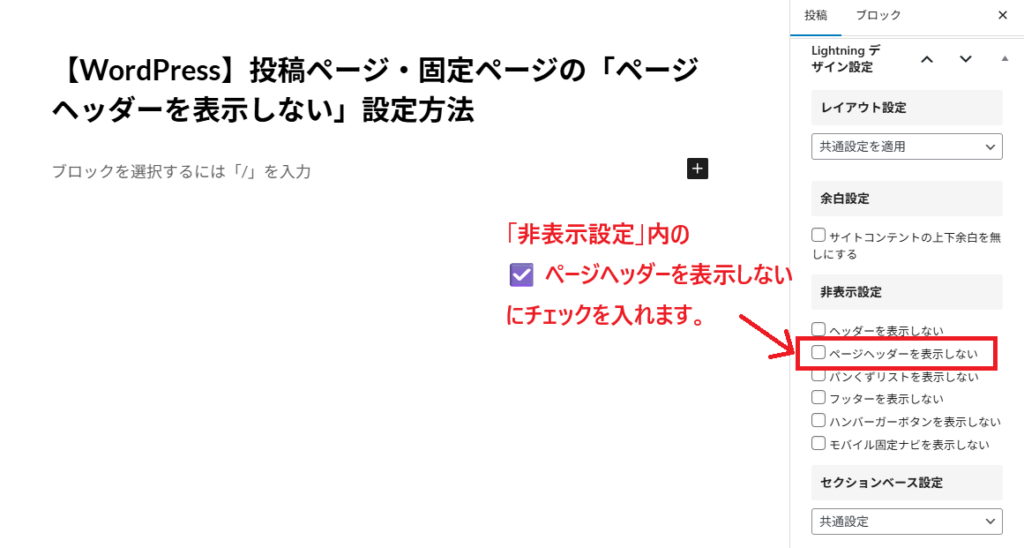
2)右側の設定から「非表示設定」を探す
編集画面の右側にある設定(サイドバー)で、
- 「ページ」タブ(固定ページの場合)
- 「投稿」タブ(投稿の場合)
を開き、「非表示設定」 を探します。
3)「ページヘッダーを表示しない」にチェックを入れる
「非表示設定」内の
☑ ページヘッダーを表示しない
にチェックを入れます。
4)「更新」を押して完了
最後に右上の 「更新」 を押します。
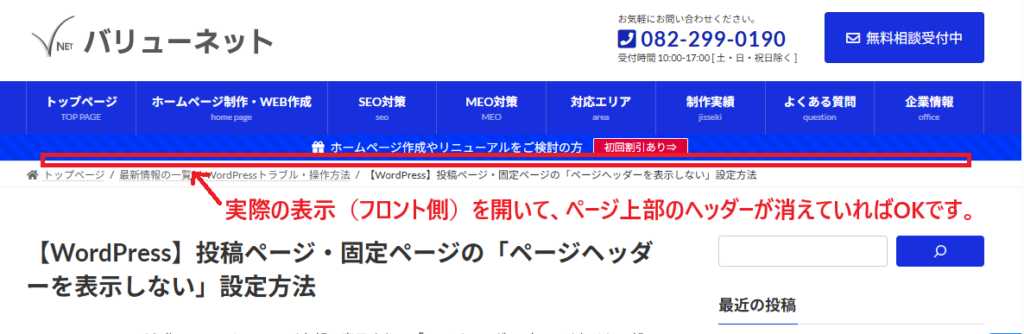
実際の表示(フロント側)を開いて、ページ上部のヘッダーが消えていればOKです。
よくある質問・注意点
反映されない場合は?
次の原因が多いです。
- キャッシュが残っている(キャッシュ系プラグイン、サーバーキャッシュなど)
- 編集画面でチェックは入れたが「更新」を押していない
- テーマ側で同様の表示機能が別設定になっている
まずは「更新」→「再読み込み(Ctrl+F5)」を試してみてください。
「ページヘッダー」と「サイトのヘッダー」は別物です
非表示になるのは基本的に「ページ上部のタイトル帯」です。
サイト共通のヘッダー(ロゴ・メニュー部分)が消えるわけではありません。
どんな時に使うと便利?
- LP(縦長の1枚ページ)を作るとき
- タイトルを本文内のデザインで表現しているとき
- ファーストビューをスッキリ見せたいとき
ページヘッダーを非表示にすると、見た目の自由度が上がり、ページ構成が作りやすくなります。
まとめ
投稿ページ・固定ページは、編集画面の「非表示設定」から
☑ ページヘッダーを表示しない
にチェックを入れて更新するだけで、ページ上部のタイトル帯(ページヘッダー)を非表示にできます。
「この部分、外せますか?」と聞かれやすいポイントなので、覚えておくと便利です。
補足:トップページ以外を一括で非表示にしたい場合
今回ご紹介した方法は、ページごとに設定を行う方法になります。
「トップページ以外のすべてのページで、ページヘッダーを非表示にしたい」
といった場合は、テーマ設定では対応できず、CSSによる制御が必要になるケースもあります。
Lightningテーマを使用した場合の
トップページ以外を一括で非表示にする方法(CSS) については、
別記事で詳しく解説しています。
👉
【WordPress】トップページ以外のページヘッダーを一括で非表示にする方法(CSS)
「具体的な相談内容が決まっていない」という方も歓迎です
スタッフが丁寧にヒアリングさせていただきます
無理な営業は一切ありませんのでご安心下さい

公式LINE(認証済):@940dyohb
(友だち追加 → 検索 → ID入力で見つかります)
メール・お電話、どちらでもご相談いただけます
ご都合の良い方法でお気軽にお問い合わせ下さい