リンク切れのチェック方法(初心者向け)
ホームページやブログを運営していると、意外と見落としがちなのがリンク切れです。
リンク切れは、
- ユーザーの離脱を招く
- サイトの信頼性を下げる
- SEO対策の面でもマイナス評価につながる可能性がある
ため、定期的なチェックがとても重要です。
この記事では、WordPress初心者の方でも簡単にできるリンク切れチェック方法を、実際の制作現場で使われている方法を交えて解説します。

ホームページのリンク切れって、SEO対策に影響ありますか?
はい、影響はあります。
リンク切れが多いサイトは、
- ユーザー体験が悪い
- 管理が行き届いていない
と判断されやすく、SEO対策の観点でもマイナス要因になります。
そのため、制作会社・WEB担当者としては、リンク切れを放置しないことが基本です。

そもそも「リンク切れ」とは?
リンク切れとは、
- リンク先ページが削除されている
- URLが変更されている
- 外部サイトが閉鎖されている
などの理由で、クリックしても正しく表示されない状態のことです。
WordPressでホームページやブログを作成していると、 過去の記事・外部サイトへのリンクが、いつの間にかリンク切れになっているケースは珍しくありません。
初心者におすすめのリンク切れチェック方法
方法①:プラグインで自動チェックする(おすすめ)
WordPressを使用している場合、最も簡単で確実なのがリンク切れチェック用プラグインです。
バリューネットでも実際に使用しているのが、Broken Link Checkerという定番プラグインです。
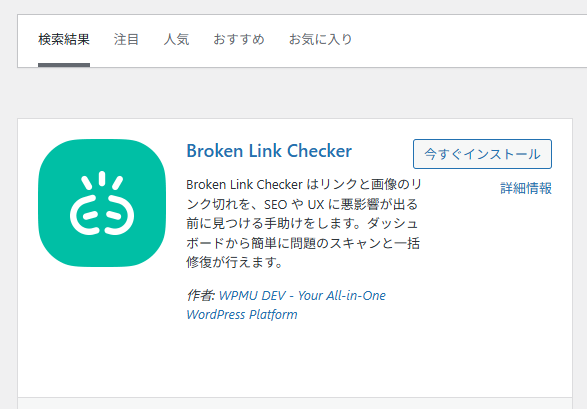
※ 本記事では、WordPressプラグイン「Broken Link Checker」の管理画面を例に解説しています。
Broken Link Checkerとは?
Broken Link Checkerは、
- 投稿・固定ページ内のリンク
- 画像リンク
- 外部リンク・内部リンク
を自動で巡回し、リンク切れを検出してくれるプラグインです。
初心者の方でも使いやすく、 WordPressでホームページ制作・WEBサイト運用を行うなら、一度は使っておきたいプラグインです。
Broken Link Checkerの基本的な使い方
1. プラグインをインストール・有効化
WordPress管理画面から、
- プラグイン → 新規追加
- 「Broken Link Checker」で検索
- インストール → 有効化
を行います。
2. リンク切れを自動検出
有効化後、しばらくすると自動でサイト内のリンクチェックが始まります。
管理画面の
- ツール → リンクエラー
から、リンク切れ一覧を確認できます。
3. リンク切れの対処方法
検出されたリンク切れは、
- リンクを削除する
- 正しいURLに修正する
- 記事自体を見直す
といった対応を行います。
バリューネットでは、基本的にリンク切れは削除または修正します。 放置することはありません。
制作者のプロ視点から補足
リンク切れチェックは、
- ホームページ制作後
- 記事数が増えてきたタイミング
- SEO対策を本格的に行う前
に必ず行うべき保守作業です。
特に、 ご自身でWordPressを作成・運用されている方ほど、 「どこにリンク切れがあるのか分からない」状態になりやすいです。
SEO対策・検索順位・集客を意識するのであれば、 リンク切れの放置は確実にマイナスと考えてください。
まとめ
- リンク切れはSEO対策にマイナス
- WordPressならプラグインで簡単にチェック可能
- Broken Link Checkerは初心者にもおすすめ
- 見つけたリンク切れは必ず修正・削除する
ホームページ・WEBサイトを長期的に育てていくためにも、 リンク切れチェックは「定期的な習慣」にしておきましょう。
ホームページ制作・WEB制作・SEO対策のご相談はバリューネットへ
すでにホームページをお持ちの方でも、
- SEO対策がうまくいかない
- 管理が行き届かなくなってきた
- 表示速度や内部構造が不安
といったご相談は非常に多くいただいております。
ホームページ制作・WEB制作・SEO対策を総合的に見直したい方は、 お気軽にご相談ください。
長期運用を前提とした、無理のないホームページ改善をご提案しています。
「具体的な相談内容が決まっていない」という方も歓迎です
スタッフが丁寧にヒアリングさせていただきます
無理な営業は一切ありませんのでご安心下さい

公式LINE(認証済):@940dyohb
(友だち追加 → 検索 → ID入力で見つかります)
メール・お電話、どちらでもご相談いただけます
ご都合の良い方法でお気軽にお問い合わせ下さい