
WordPressのブロックツールバー操作ガイド
前後に追加オプションの使い方
ホームページ制作やブログ作成時に活躍するWordPressの「ブロックツールバー」。その中でも特に便利なのが「前後に追加」オプションです。この機能を使えば、編集画面で新しいブロックを既存のブロックの前または後ろに簡単に追加することができ、作業効率を大幅に向上させることが可能です。
WordPress初心者でも直感的に使えるこの機能をぜひ活用して、記事作成やレイアウト変更をよりスムーズに行いましょう!
右端のオプションを選択
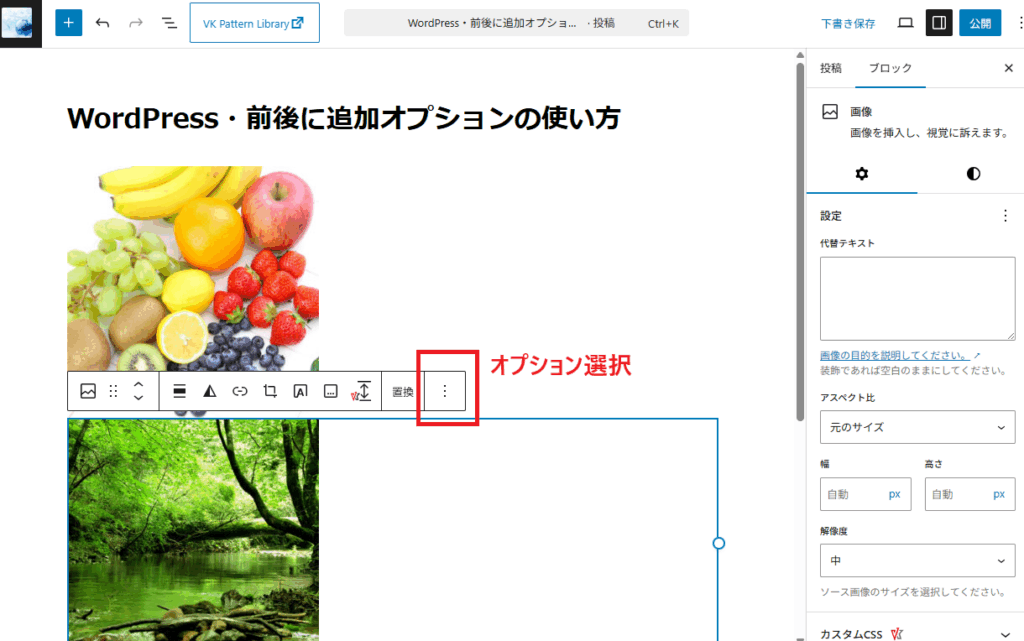
WordPressの管理画面にアクセスします。 今回は「投稿」を利用して説明を行います。 あらかじめ編集画面に画像を2点挿入しておきました。 これらの画像の間に新しい段落を挿入したいと考えています。 まず、下側の画像ブロックを選択してください。 次に、ブロックの上部に表示されるツールバーが確認できたら、赤枠で囲まれた右端のオプションを選択してください。
コンテキストメニューブロックが表示
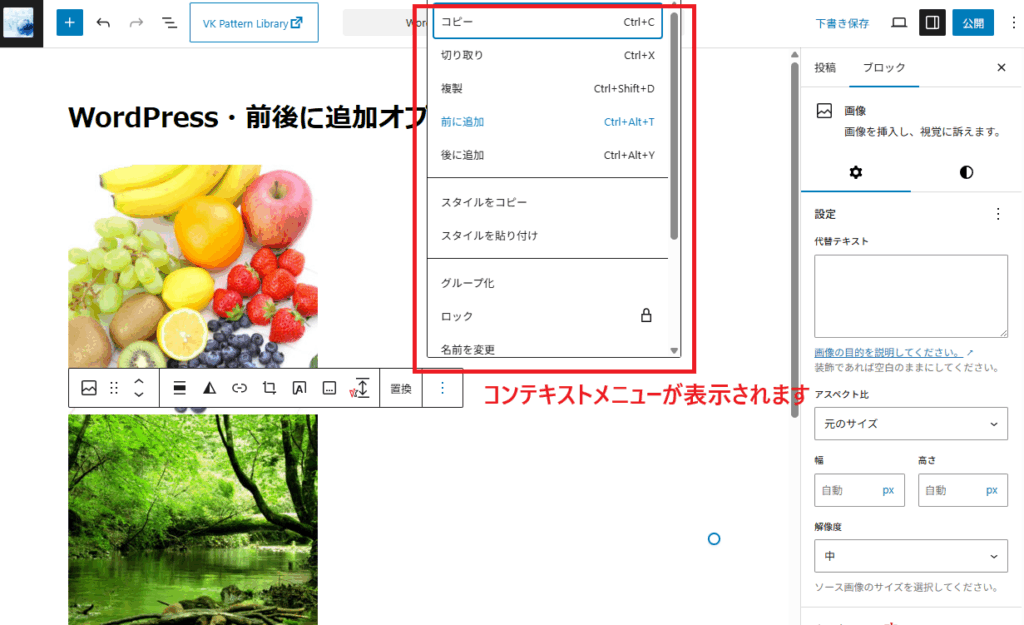
赤枠で囲まれたコンテキストメニューブロックが表示されます。 今回は、その中から「前に追加」を選択いたします。
「段落」ブロック
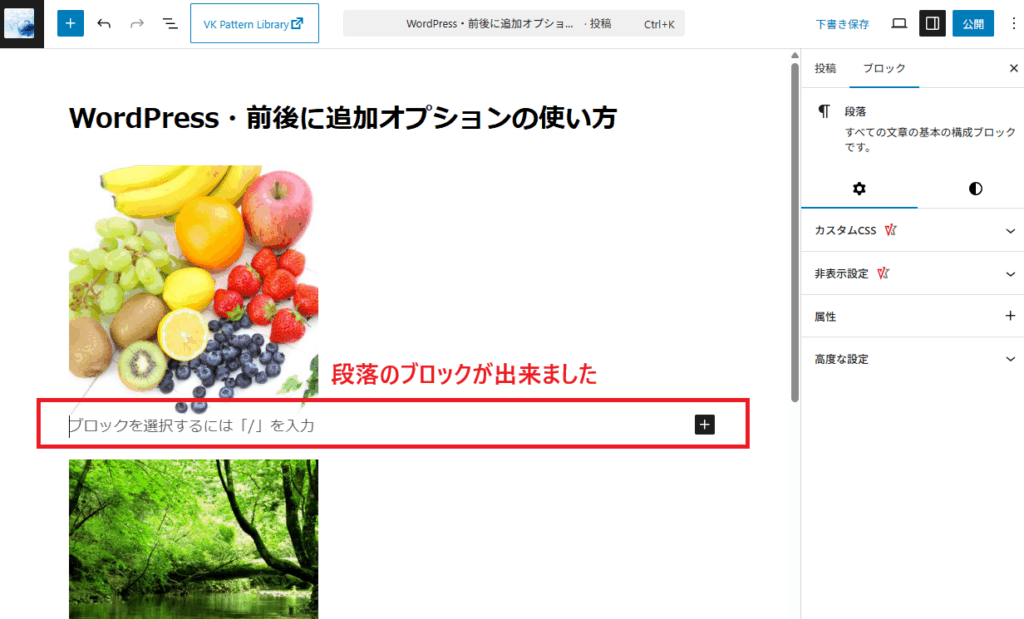
画像と画像の間に、赤枠で囲まれた「段落」ブロックが作成されました。
「公開」ボタンを選択
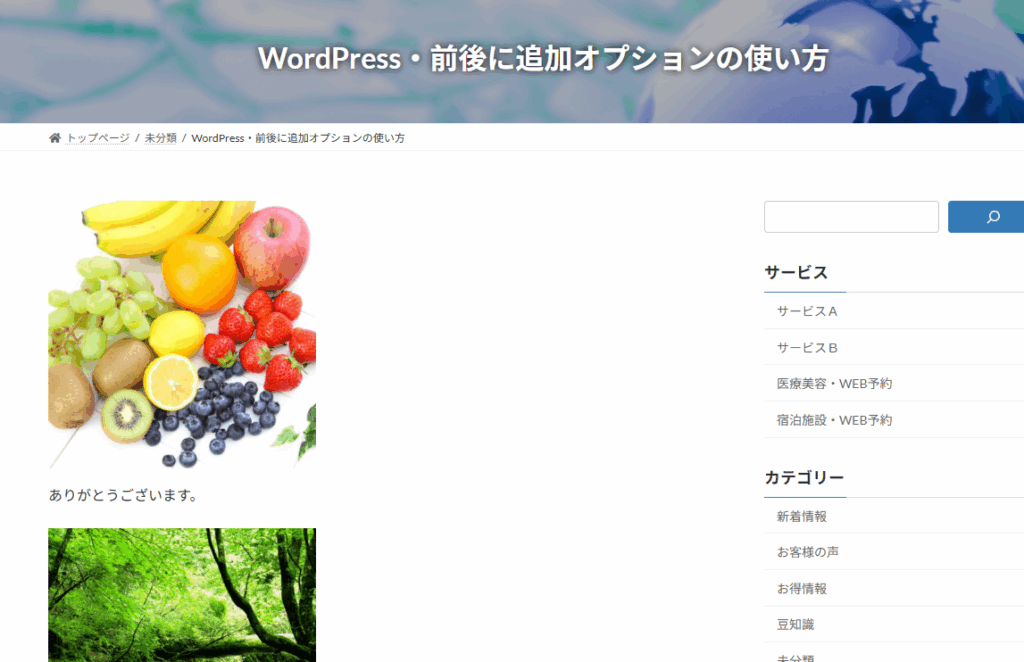
まず、「ありがとうございます。」と入力いたしました。 作業が終了しましたら、「公開」ボタンを選択し、画面に反映された内容をご確認ください。
いかがでしょうか。
無事に完成されましたでしょうか。
このツールは、作成したページの編集時にもご活用いただけると思います。 作業効率を大幅に向上させる大変便利な機能ですので、ホームページ制作やブログ作成にぜひお役立ていただければ幸いです。
「具体的な相談内容が決まっていない」という方も歓迎です
スタッフが丁寧にヒアリングさせていただきます
無理な営業は一切ありませんのでご安心下さい

公式LINE(認証済):@940dyohb
(友だち追加 → 検索 → ID入力で見つかります)
メール・お電話、どちらでもご相談いただけます
ご都合の良い方法でお気軽にお問い合わせ下さい

