【WordPress】投稿ページ・固定ページを削除する方法(ゴミ箱の仕組みも解説)
WordPressを使っていると、
「このページ、削除できますか?」
「間違って作った記事を消したい」
といったご相談をいただくことがあります。
WordPressでは、
投稿ページ・固定ページともに、いくつかの方法で削除できます。
この記事では、基本から応用まで分かりやすく整理します。
削除する前に知っておきたいこと
WordPressでは、
- 「削除」= すぐに完全削除される
ではありません。
まずは 「ゴミ箱へ移動」 され、あとから 復元 することも可能です。
この仕組みを知っておくだけでも、安心して操作できます。
方法①:一覧画面から削除する(基本・おすすめ)
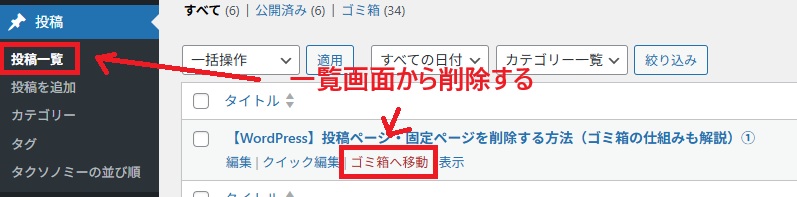
もっとも一般的で、安全な方法です。
手順
- 管理画面で
- 投稿 → 投稿一覧
- または
- 固定ページ → 固定ページ一覧
- 削除したい記事に カーソルを当てる
- 表示される
「ゴミ箱へ移動」 をクリック
👉 初心者の方には、この方法を案内するのが一番分かりやすいです。
方法②:編集画面から削除する
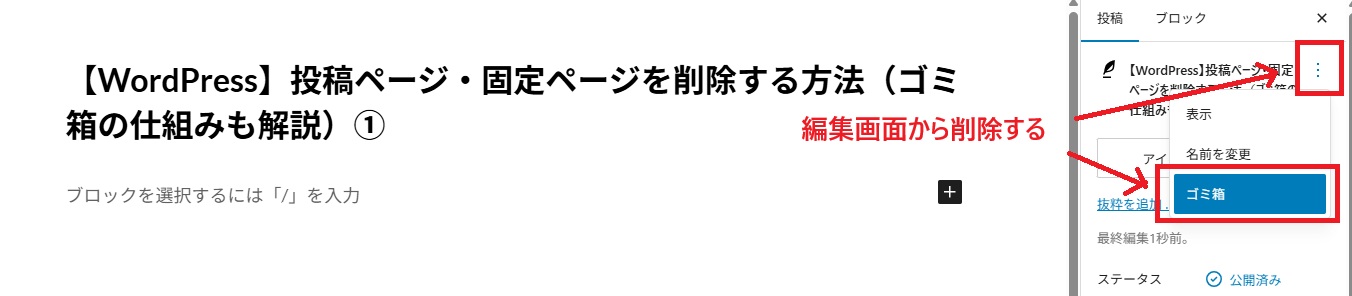
「編集画面は開いているけど、削除方法が分からない」という場合に使える方法です。
手順
- 該当の投稿・固定ページを 編集 で開く
- 画面右側の設定エリア、または
右上の 「︙(オプション)」 - 「ゴミ箱へ移動」 をクリック
👉 一覧に戻らなくても削除できるのが特徴です。
方法③:複数の記事をまとめて削除する(一括操作)
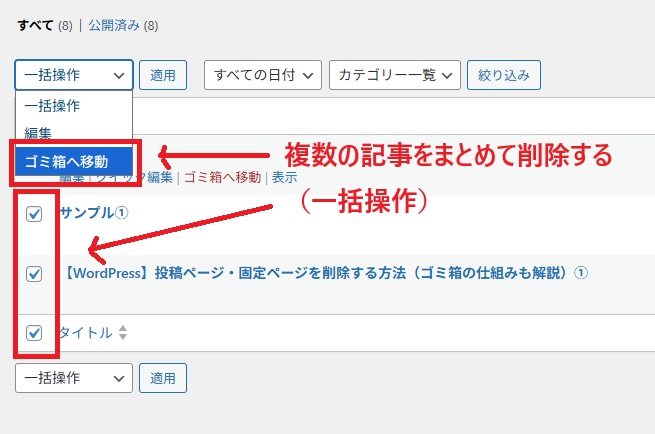
記事が多い場合に便利な方法です。
手順
- 投稿一覧/固定ページ一覧を開く
- 削除したい記事に チェックを入れる
- 上部の
「一括操作」→「ゴミ箱へ移動」 - 「適用」 をクリック
👉 古い記事の整理などで使われます。
ゴミ箱から復元・完全削除する方法
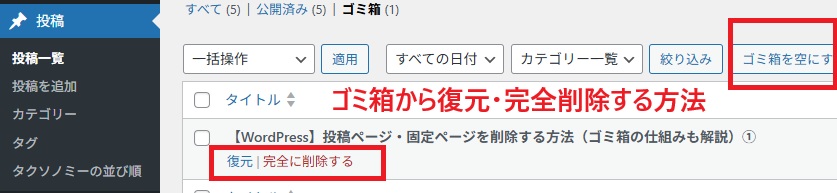
削除した記事は、すぐには消えません。
ゴミ箱の場所
- 投稿 → ゴミ箱
- 固定ページ → ゴミ箱
できること
- 復元:元に戻す
- 完全に削除:元に戻せない削除
※ 完全削除を行うと、元に戻せないため注意が必要です。
注意点(軽く押さえておきたいポイント)
- 削除すると、そのURLは表示されなくなります
- 外部からリンクされている場合、404になることがあります
- 完全削除後は復元できません
通常の運用では、まずはゴミ箱へ移動で十分です。
まとめ
- 投稿ページ・固定ページは、複数の方法で削除できます
- 基本は「一覧画面からゴミ箱へ移動」
- すぐ消えるわけではなく、復元も可能です
慌てず、ゴミ箱の仕組みを理解した上で操作するのがおすすめです。
補足
WordPressの操作でご不明な点がございましたら、状況に応じてご案内可能です。
お気軽にご相談ください。
ホームページ制作・リニューアルはバリューネットへ
既にホームページをお持ちの方でも問題ありません。
- 他社で制作したホームページ
- ご自身で作成したWordPressサイト
- SEO対策や検索順位、集客でお悩みのWEBサイト
こうしたケースでも、サイトの状態を丁寧に確認し、無理のない形で改善・運用のご提案を行っています。
「作って終わり」ではなく、安心して長く運用できるホームページ制作・管理をお考えの方は、お気軽にご相談ください。
ホームページ制作について詳しく知りたい方は、こちらの制作サービスページも参考にしてみてください。
ホームページ制作やSEO対策のご相談はこちらのお問い合わせフォームからお気軽にご連絡ください。
「具体的な相談内容が決まっていない」という方も歓迎です
スタッフが丁寧にヒアリングさせていただきます
無理な営業は一切ありませんのでご安心下さい

公式LINE(認証済):@940dyohb
(友だち追加 → 検索 → ID入力で見つかります)
メール・お電話、どちらでもご相談いただけます
ご都合の良い方法でお気軽にお問い合わせ下さい