【WordPress】ブロックをまとめて移動・削除する方法(初心者向け)
WordPressで記事を編集していて、
- 文章のかたまりをまとめて移動したい
- 不要なブロックを一気に削除したい
と思ったことはありませんか?
実はWordPressでは、複数のブロックをまとめて選択し、一括で移動・削除することができます。
この操作を知っているだけで、編集作業がかなり楽になります。
今回は、初心者の方でもすぐ使える方法を紹介します。
ブロックをまとめて操作すると何ができる?
複数のブロックを選択すると、次のような操作が可能です。
- まとめて移動
- まとめて削除
- グループ化
- 再利用ブロックとして保存
特に「まとめて移動・削除」は、日常的によく使う便利な機能です。
方法①:ドラッグで複数ブロックを選択する(直感的)
- 編集画面の空白部分からマウスでドラッグします
- 青い枠が表示され、複数のブロックがまとめて選択されます
- そのまま移動、または削除が可能です
※ ブロック内の文字ではなく、ブロックの外側からドラッグするのがポイントです。
方法②:Shiftキーで複数ブロックを選択する(確実)
- 最初のブロックをクリック
- Shiftキーを押しながら最後のブロックをクリック
- その間のブロックがまとめて選択されます
こちらの方法は、確実に狙った範囲を選択したい時におすすめです。
選択後にできる操作
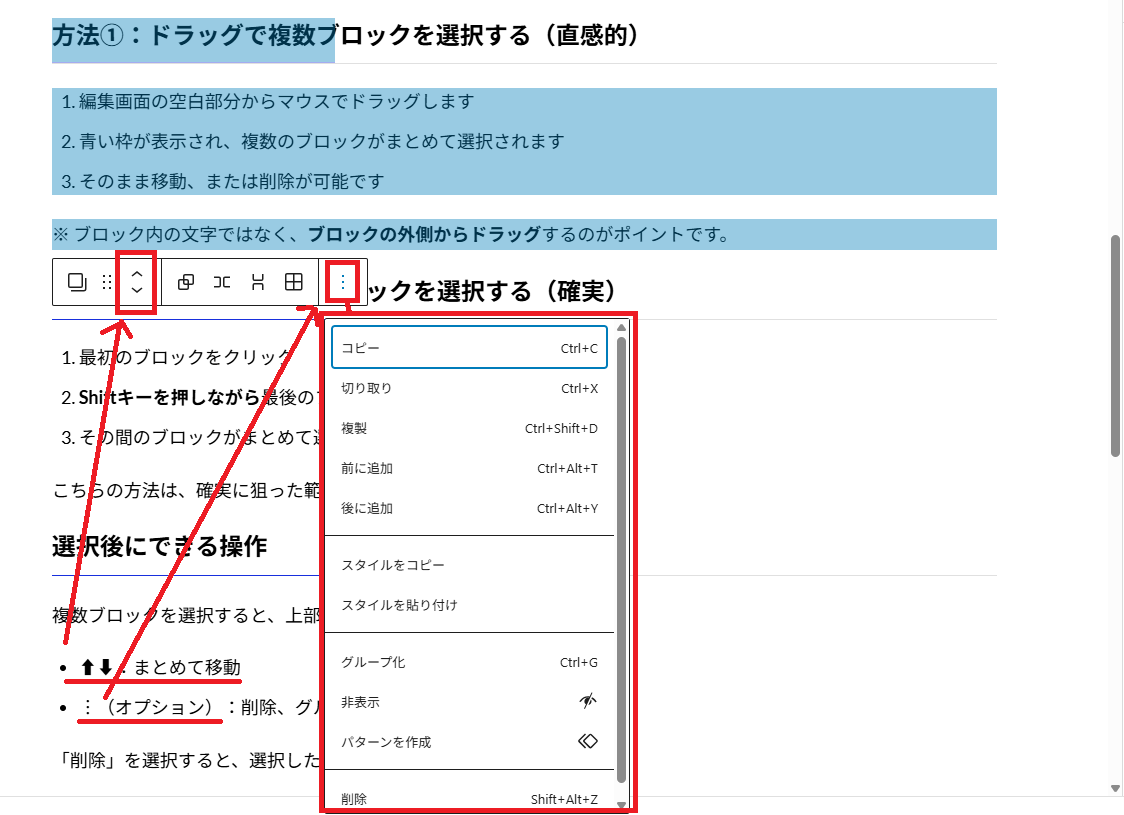
複数ブロックを選択すると、上部にツールバーが表示されます。
- ⬆⬇:まとめて移動
- ︙(オプション):削除、グループ化など
「削除」を選択すると、選択したブロックが一括で削除されます。
よくある注意点
- ブロックではなく文字だけを選択していると、まとめて操作できません
- スマホ編集では操作しづらい場合があります
- テーマやプラグインによって表示が多少異なることがあります
うまくいかない場合は、一度ブロックの外側をクリックしてからやり直してみてください。
実務でかなり便利な場面
- 文章の構成を入れ替えたい時
- 不要な説明文をまとめて削除したい時
- 記事をリライトする時
実際、この操作を知っているだけで編集時間が大幅に短縮されます。
まとめ
WordPressでは、ブロックを1つずつ操作しなくても、まとめて選択して移動・削除が可能です。
ちょっとした操作ですが、知っていると作業効率が大きく変わります。
ぜひ一度、試してみてください。
WordPressの操作方法でご不明な点がございましたら、お気軽にご相談ください。
「具体的な相談内容が決まっていない」という方も歓迎です
スタッフが丁寧にヒアリングさせていただきます
無理な営業は一切ありませんのでご安心下さい

公式LINE(認証済):@940dyohb
(友だち追加 → 検索 → ID入力で見つかります)
メール・お電話、どちらでもご相談いただけます
ご都合の良い方法でお気軽にお問い合わせ下さい