【WordPress】ブロックの「複製」が便利な理由|基本操作としておすすめの使い方
WordPressで記事を編集していると、
- 同じ見出しをもう一つ作りたい
- 同じ文章構成を繰り返したい
- 似たブロックを何個も使いたい
という場面がよくあります。
そんな時に便利なのが、ブロックの「複製」機能です。
この記事では、
WordPressの基本操作としておすすめできる「ブロックの複製」について、実務での使い方を中心に紹介します。
ブロックの「複製」とは?
ブロックの複製とは、
選択したブロックを、そのまま下にコピーして増やす機能
です。
文章・見出し・画像・ボタンなど、ほとんどのブロックで使用できます。
ブロックを複製する方法(基本)
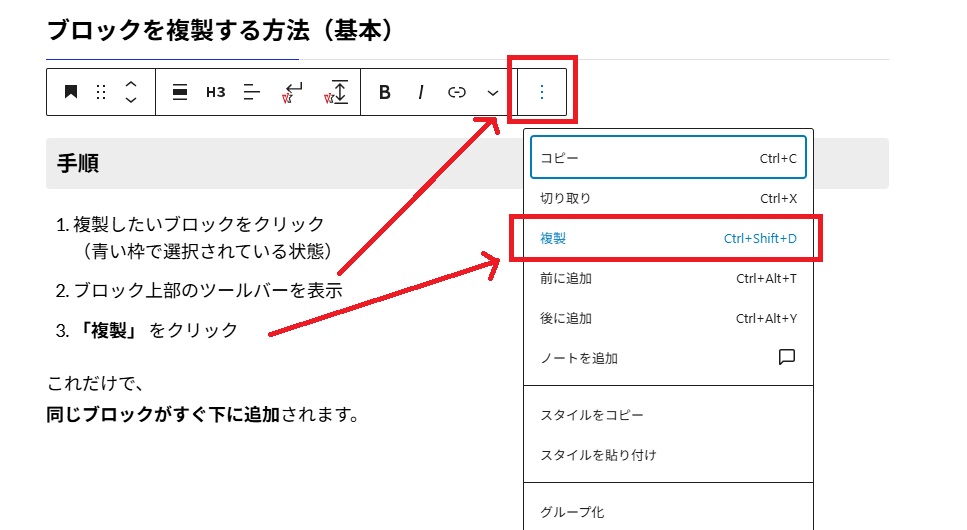
操作はとても簡単です。
手順
- 複製したいブロックをクリック
(青い枠で選択されている状態) - ブロック上部のツールバーを表示
- 「複製」 をクリック
これだけで、
同じブロックがすぐ下に追加されます。
なぜ「複製」を基本操作としておすすめするのか
WordPressの操作には、
- コピー
- 複製
- 再利用
といった似た機能がありますが、日常的な編集では「複製」が一番安全で分かりやすいです。
理由①:操作が直感的
- 選ぶ
- 複製する
- 内容を少し直す
この流れだけで作業が完結します。
理由②:他のページに影響しない
複製したブロックは、
- 元のブロックとは独立
- 修正しても、他の場所に影響しない
安心して編集できます。
理由③:電話や対面で説明しやすい
実務では、
「使いたいブロックをクリックして、上のメニューから複製してください」
と案内するだけで済みます。
初心者の方にも、
一番伝わりやすい操作です。
実務でよく使う複製の例
実際によく使う場面を挙げます。
- 見出し(H2・H3)を増やす
- 説明文の型を繰り返す
- ボタンやCTAを複数配置する
- 同じレイアウトの段落を並べる
「一から作らない」だけで、作業スピードがかなり変わります。
コピーとの違いは?
簡単に言うと、
- コピー:別の場所に貼る前提
- 複製:その場で増やす
普段の編集では、複製の方が操作ミスが起きにくいためおすすめです。
再利用ブロックとどう違う?
再利用ブロックは、
- 複数ページで同じ内容を使い回す
- 1か所直すと全部変わる
という、少し性質が違う機能です。
基本操作としては、まずは 複製だけ使えれば十分です。
再利用ブロックについては、別の記事で改めて紹介する予定です。
まとめ
- ブロックの複製は、基本操作としてとても便利
- 操作が簡単で、失敗しにくい
- 初心者の方にも安心しておすすめできる
WordPressに慣れてきたら、「まず複製できないか?」と考えるだけで、作業が楽になります。
補足
WordPressの操作方法については、ご利用状況に応じて分かりやすくご案内しています。
操作でお困りの際は、お気軽にご相談ください。
広島でホームページ制作会社をお探しの方は、バリューネットのホームページも参考にしてみてください。
「具体的な相談内容が決まっていない」という方も歓迎です
スタッフが丁寧にヒアリングさせていただきます
無理な営業は一切ありませんのでご安心下さい

公式LINE(認証済):@940dyohb
(友だち追加 → 検索 → ID入力で見つかります)
メール・お電話、どちらでもご相談いただけます
ご都合の良い方法でお気軽にお問い合わせ下さい