ホームページやブログをパソコンで更新された後、表示画面をご確認になられた際に、画面が更新されていない場合がございます。また、キーボードの「F5」キーを押しても画面が更新されない場合がございます。このような場合は、お使いのブラウザの履歴を削除することで解決できる可能性があります。
こちらでは、「Google Chrome」と「Microsoft Edge」のブラウザで履歴を削除する方法をご案内致します。
Google Chrome
Google Chromeの設定

Google Chromeブラウザを開きます。
画面右上の「・・・」(Google Chromeの設定)をクリックします。
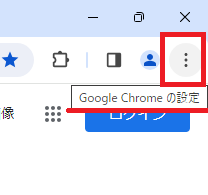
閲覧履歴を消去
「閲覧履歴を消去」をクリックします。
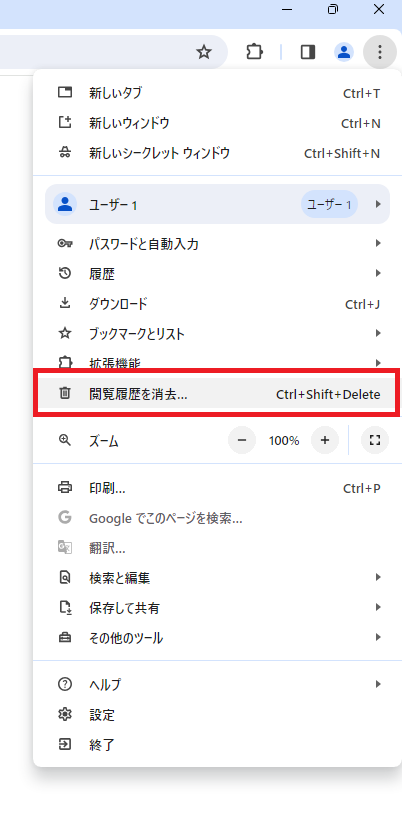
データを削除
「閲覧履歴データの削除」の「基本設定」項目を選びます。
次に「全期間」などの期間を選択します。
「閲覧履歴」「Cookieと他のサイトデータ」「キャッシュされた画像とファイル」にチェックを入れます。
一番下の青ボタンの「データ削除」をクリックすると閲覧履歴データの削除が完了します。
Microsoft Edge
Microsoft Edgeを開きます

Microsoft Edgeを開きます。
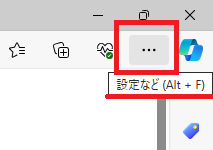
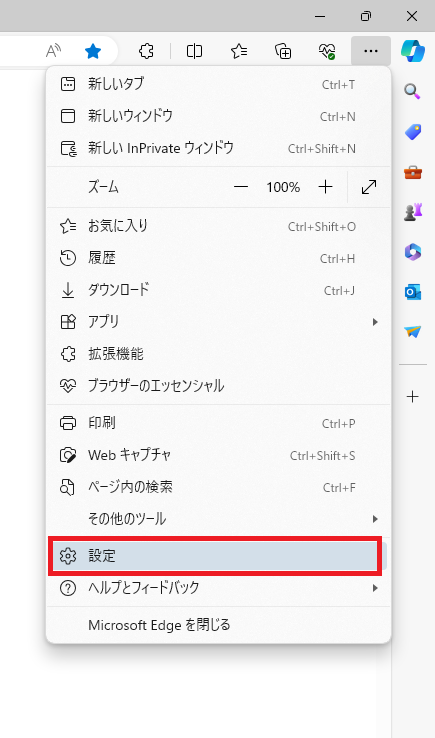
画面右上の「・・・」をクリックし、「設定」を選択します。
設定
設定をクリックします。
「プライバシー、検索、サービス」
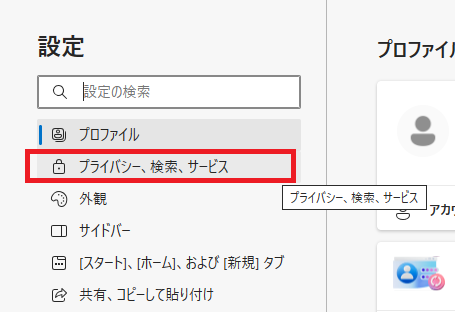
「プライバシー、検索、サービス」をクリックします。
クリアするデータの選択
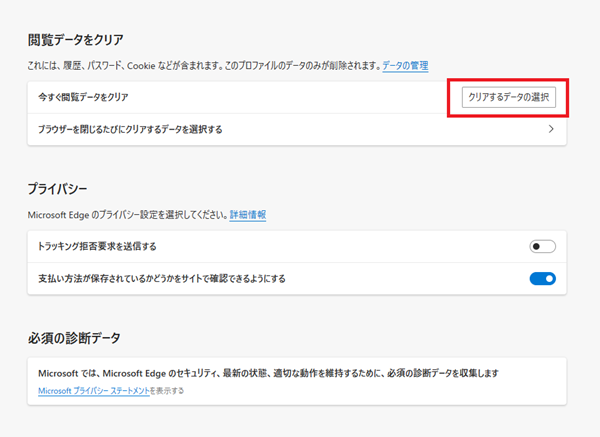
「閲覧データをクリア」の「クリアするデータの選択」をクリックします。
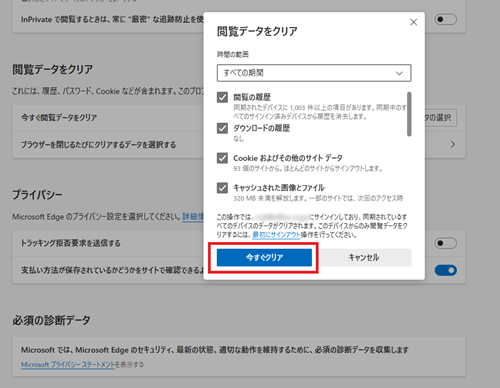
「今すぐクリア」
閲覧データをクリアの「時間の範囲」は「すべての期間」を選び、「閲覧の履歴」「ダウンロードの履歴」「Cookieおよびその他のサイトデータ」「キャッシュされた画像とファイル」にチェックを入れ「今すぐクリア」をクリックすると閲覧履歴データの削除が完了します。
いかがでしょうか。
ホームページやブログページが最新の表示画面でしょうか。
これらの手順に従って履歴を削除すると、最新の表示画面が表示されるはずです。
「Google Chrome」と「Microsoft Edge」のブラウザで履歴を削除する方法をご案内致しました。
「具体的な相談内容が決まっていない」という方も歓迎です
スタッフが丁寧にヒアリングさせていただきます
無理な営業は一切ありませんのでご安心下さい

公式LINE(認証済):@940dyohb
(友だち追加 → 検索 → ID入力で見つかります)
メール・お電話、どちらでもご相談いただけます
ご都合の良い方法でお気軽にお問い合わせ下さい